Magiczna Różdżka
Magiczna różdżka (skrót: Spacja) oszczędza pracy, wyszukując i obrysowując elementy linearne lub wieloboczne wśród elementów istniejących, a następnie konstruuje nowy element w oparciu o odnaleziony wielobok.
- Jeśli klikniesz krawędź lub węzeł, Magiczna różdżka obrysuje element i/lub łańcuch segmentów.
- Jeśli klikniesz pustą przestrzeń lub powierzchnię, Magiczna różdżka obrysuje zamknięty kształt geometryczny utworzony przez elementy znajdujące się najbliżej.
Tworzenie elementów przy użyciu Magicznej Różdżki
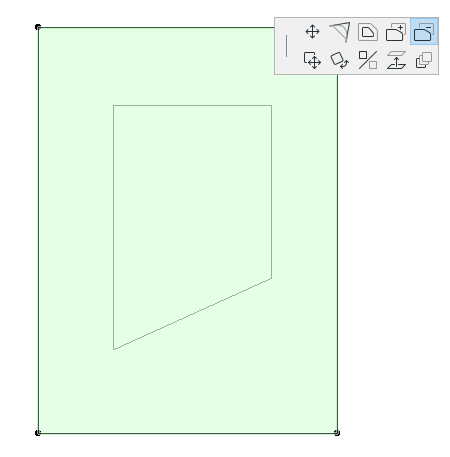
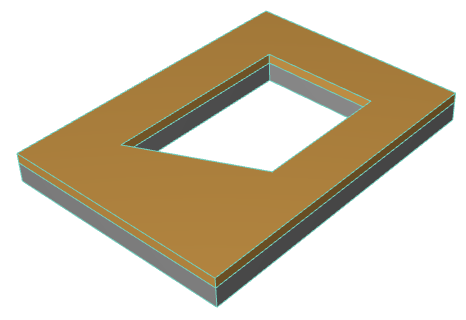
Wykorzystanie Magicznej Różdżki do operacji Dodawania/Odejmowania wieloboków
Tworzenie elementów przy użyciu Magicznej Różdżki
Informacje graficzne
Trzymając naciśniętą spację, poruszaj kursorem, aby zobaczyć informacje na temat powstałych elementów. W tym miejscu, jeśli korzystasz z magicznej różdżki do tworzenia ścian nad dwoma przecinającymi się stropami, informacje pokażą następujące możliwości:
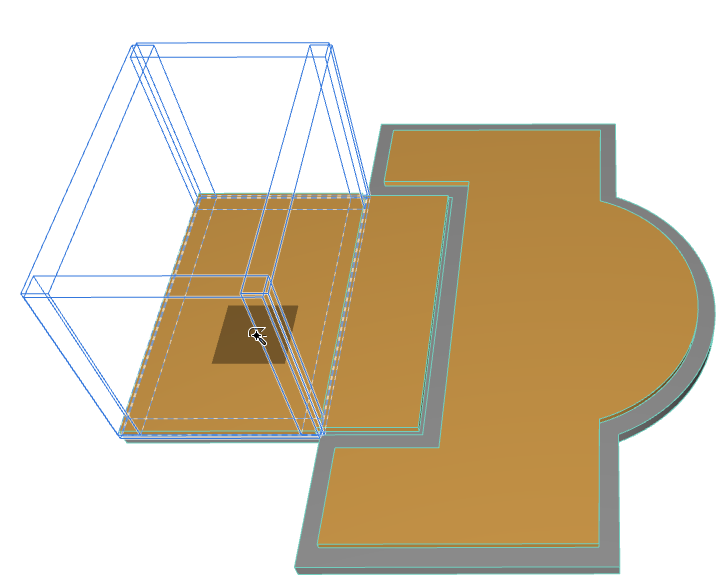
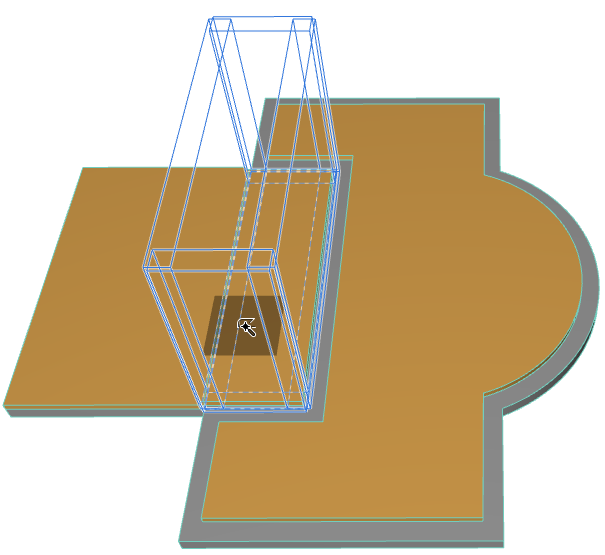
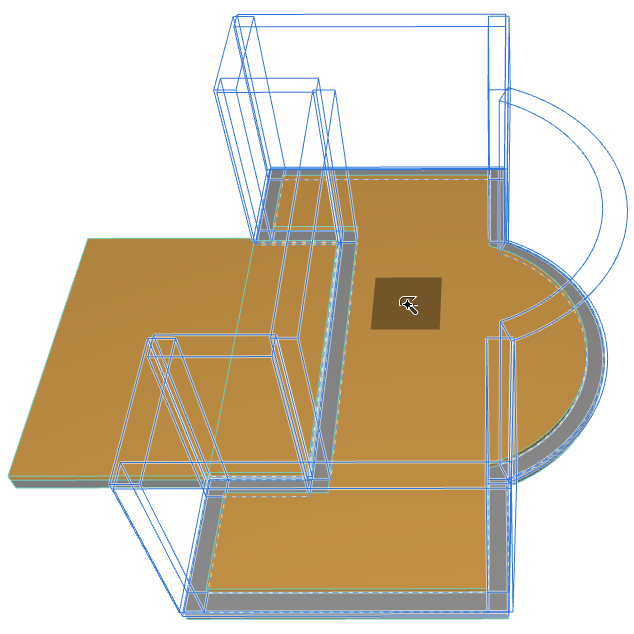
Zobacz Zaznaczanie i info o elemencie.
Ikony kursora magicznej różdżki
Istnieją trzy rodzaje kursora Magiczna Różdżka, które oznaczają wykrycie:
|
Wierzchołki |
 |
|
Krawędzie |
|
|
pustej powierzchni lub obszaru wieloboku |
 |
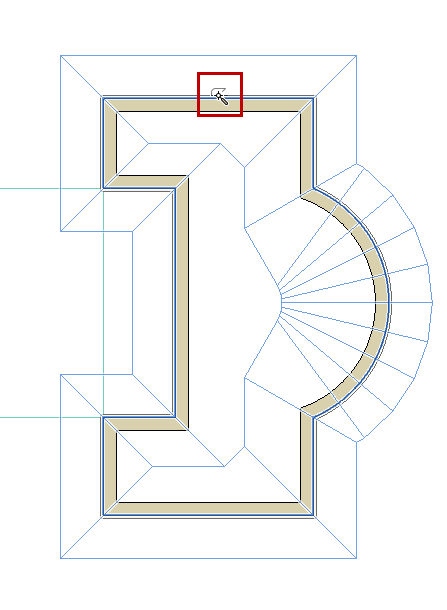
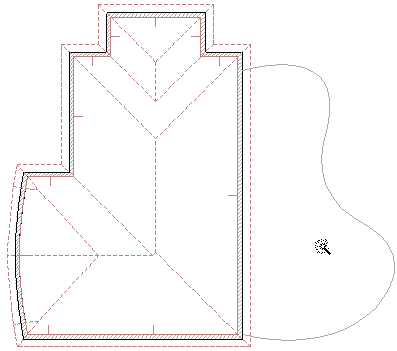
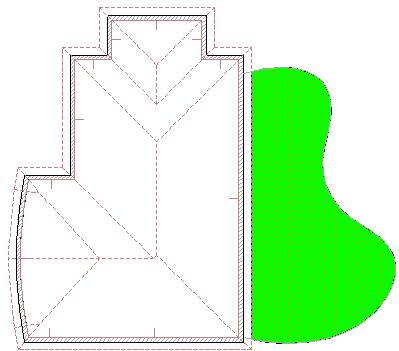
Przykłady magicznej różdżki
Wskazówki i podpowiedzi
- Nowe elementy wykorzystują aktualne ustawienia domyślne odpowiedniego narzędzia. Należy zawsze sprawdzić, czy parametry te są odpowiednie szczególnie w przypadku, jeśli elementy mają być konstruowane w relacji do innych elementów, np. przy budowaniu dachów w oparciu o ściany.
- Przed użyciem funkcji Magicznej Różdżki, można dodatkowo określić selekcję. Wówczas Magiczna Różdżka wyszuka wielobok tylko w oparciu o zaznaczone elementy, lub określony Obszar Zaznaczenia.
- Podczas tworzenia ścian po łuku lub elementów wielobocznych w oparciu o łuki, okręgi lub krzywe, stopień odwzorowania krzywizn zależy od ustawień w oknie dialogowym Parametry Magicznej różdżki.
Zobacz Parametry Magicznej różdżki.
- Nowe elementy będą niezależne i będzie je można edytować indywidualnie.
- Jeżeli aktywowałeś metodę Przesunięcia, lub Wielokrotnego przesunięcia, będziesz mógł z nich skorzystać po odnalezieniu wieloboku przez Magiczną Różdżkę.
- Jeżeli konstruujesz pojedynczą połać dachową, przed skorzystaniem z Różdżki będziesz musiał określić linię odniesienia oraz nachylenie dachu.
- Przy wykorzystaniu Różdżki do rysowania wieloboków wypełnień o zdefiniowanym początku wypełnienia, będziesz musiał najpierw odnaleźć Różdżką wielobok, a następnie określić kierunek wektora wypełnienia.
Wykorzystanie Magicznej Różdżki do operacji Dodawania/Odejmowania wieloboków
Za pomocą Magicznej różdżki można dodawać lub odejmować kształt istniejącego wieloboku (dla tego samego lub innego kształtu elementu).