Organizator
Organizator jest ściśle powiązany z paletą Nawigatora i otwierany za jej pośrednictwem. Posiada on wiele tych samych funkcji, lecz zawiera podwójną strukturę hierarchiczną, co ułatwia przenoszenie i kopiowanie Ujęć - Widoków Projektu, Widoków i Arkuszy z jednej mapy do drugiej.
Wyświetlenie Organizatora
Pokaż/Ukryj Organizator za pomocą:
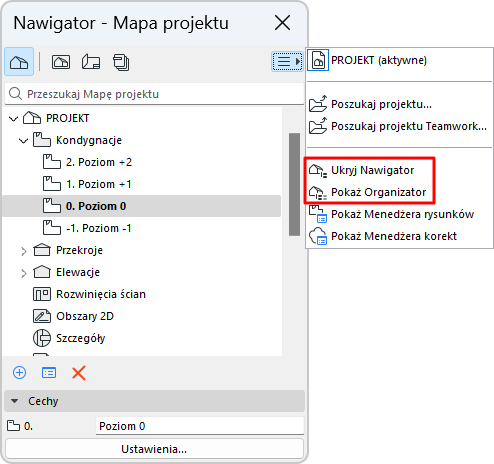
W razie potrzeby: Rozwiń lub zwiń wszystkie elementy podrzędne w wybranym folderze za pomocą polecenia menu kontekstowego.
Tryby Organizatora
W zależności od trybu palety Organizatora, wybrany element można dodać lub skopiować (widok lub arkusz) z lewego do prawego okna struktury (Mapy widoków, Teczki arkuszy lub Zestawu publikacji)
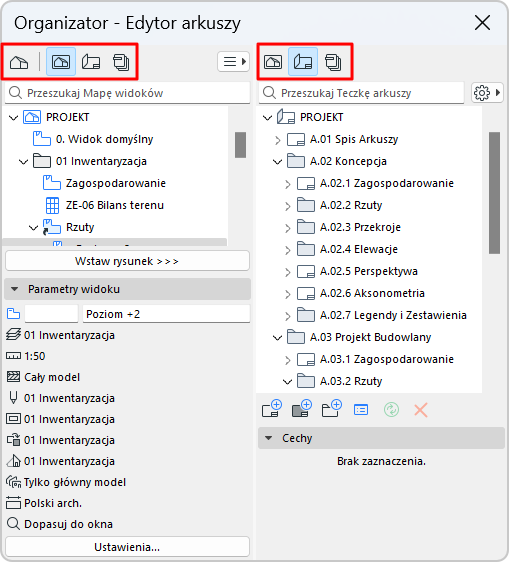
Kliknij ikony żądanej mapy po obu stronach Organizatora, aby wyświetlić jeden z trzech trybów Organizatora:
- Tryb Edytor widoków (Mapa Projektu po lewej stronie, Mapa Widoków po prawej stronie): Widok można zachować, wybierając widok projektu w Mapie Projektu i klikając Zachowaj widok lub przeciągając go do Mapy Widoków.
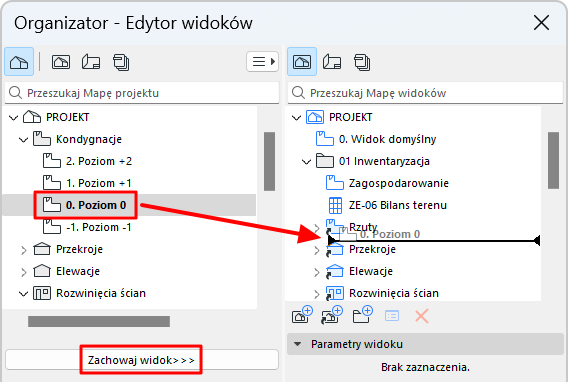
Tryb Edytora widoków w Organizatorze: Przeciągnij i upuść lub kliknij Zachowaj widok
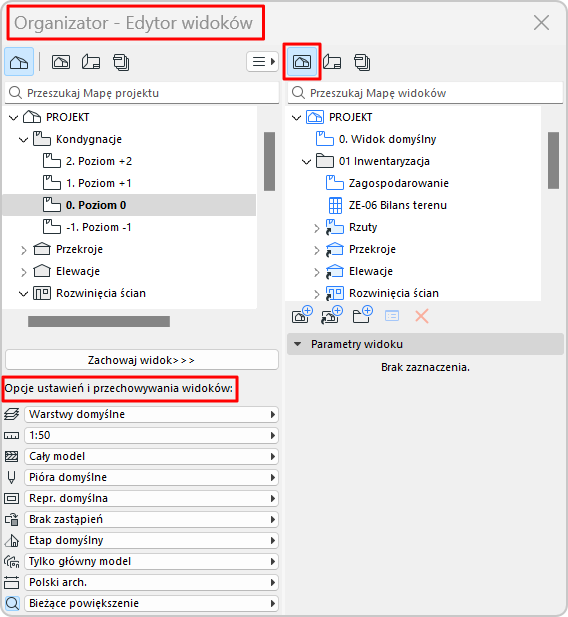
W trybie Edytora widoków można otworzyć Opcje ustawień i przechowywania widoków, dostępne pod Mapą projektu.
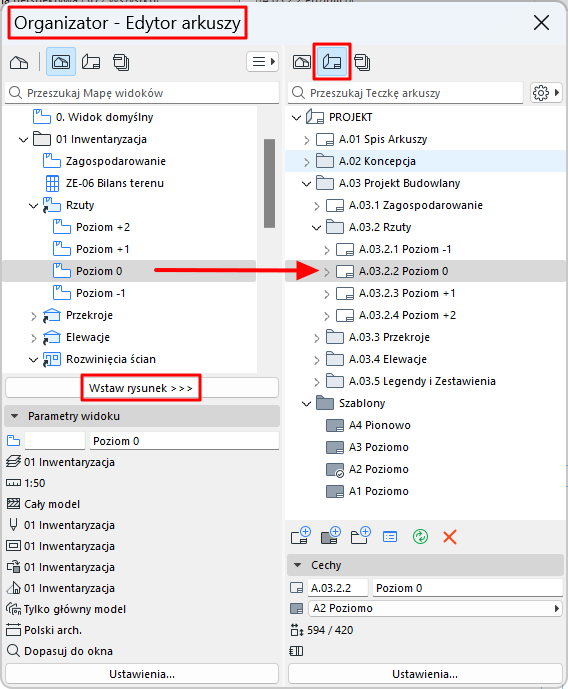
- Tryb Edytora arkuszy (Edytor arkuszy po prawej stronie): Rysunki do Arkuszy można wstawić wybierając widok w Mapie projektu lub Mapie widoków (z lewej strony), a następnie klikając Wstaw Rysunek lub przeciągając widok do Arkusza (z prawej strony).
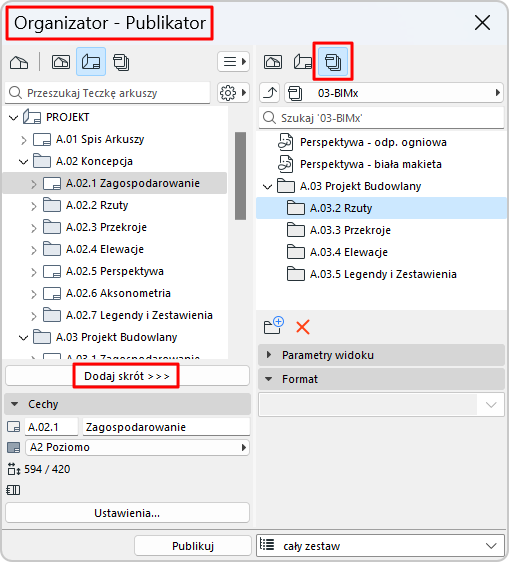
- Publikator (Zestaw Publikacji po prawej stronie): Aby dodać widok lub arkusz (z lewej strony) do Zestawu Publikacji (z prawej strony) wybierz widok lub arkusz i kliknij Dodaj Skrót.
Po wybraniu Zestawu w Mapie Arkuszy, wciśnięcie przycisku Dodaj Skrót spowoduje utworzenie folderu odpowiadającego wybranemu zestawowi w Zestawie Publikacji: w przypadku wprowadzenia zmian lub dodania elementów do oryginalnego zestawu, modyfikacje te zostaną automatycznie uwzględnione w folderze Zestawu Publikacji. Jednak jeśli wybrany Zestaw zostanie przeciągnięty do Zestawu Publikacji, spowoduje to utworzenie folderu, w którym nie będą uwzględniane późniejsze zmiany wprowadzane do Zestawu.
Szczegóły - Zobacz Publikator.
Informacje na temat trybów Organizatora
- Mapa Projektu jest dostępna tylko z lewej strony.
- Niektóre kombinacje nie są możliwe. Np. jeśli po prawej stronie wybierzesz Publikatora, Mapa Projektu po lewej stronie zostanie przełączona na Mapę Widoków, ponieważ przenoszenie elementów bezpośrednio z Mapy Projektu do Publikatora jest niemożliwe.
- Jeżeli po obu stronach Organizatora wyświetlona jest ta sama mapa, przycisk Kopiuj element zduplikuje wyznaczony element po obu stronach (ponieważ oba drzewa reprezentują jedną identyczną mapę).