Wskaźniki odległości
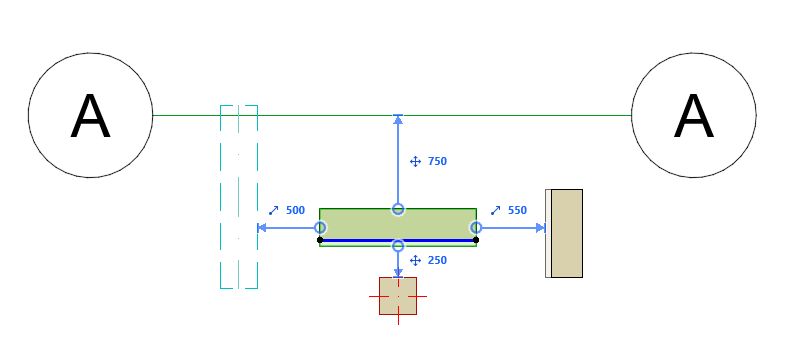
Użyj wskaźniki odległości, aby precyzyjnie wprowadzać i przesuwać elementy na Rzucie, z wyskakującymi prowadnicami, które pokazują dynamiczne odległości od otaczających elementów "kontekstowych". Wskaźniki odległości można używać zarówno podczas umieszczania elementów, jak i po ich umieszczeniu.
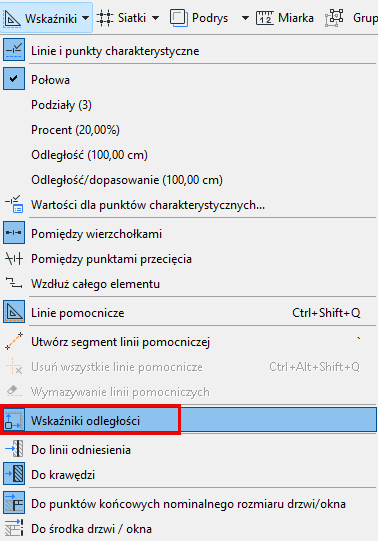
Włącz wskaźniki odległości
Wskaźniki odległości są domyślnie włączone.
Można je włączyć lub wyłączyć w następujący sposób:
- Widok > Wskaźniki odległości
- Opcje > Środowisko pracy > Podręczne współrzędne
- Przełącznik na pasku narzędzi
Kolor przewodnika odległości można dostosować w Opcje > Środowisko pracy > Podręczne współrzędne.
Ustawienia wskaźników odległości
Z poziomu przełączników na pasku narzędzi:
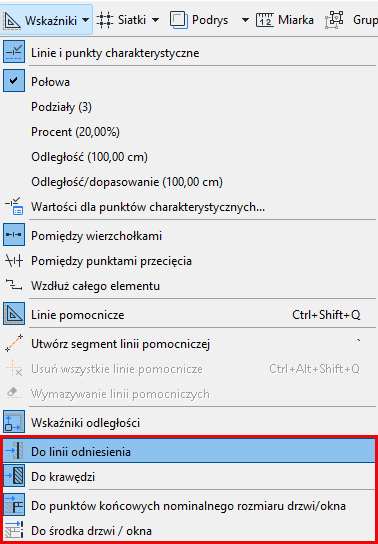
- Zdefiniuj czy wskaźniki mają odmierzać odległości od krawędzi elementów, czy od ich linii odniesienia
- Zdefiniuj z jakich punktów odniesienia mają korzystać dla drzwi/okien. Zobacz Punkty odniesienia drzwi/okna.
Które elementy wyświetlają Wskaźniki odległości?
Następujące elementy "kontekstowe" wyświetlają Wskaźniki odległości po wybraniu lub wprowadzeniu samodzielnego elementu:
Wskaźniki odległości - priorytet
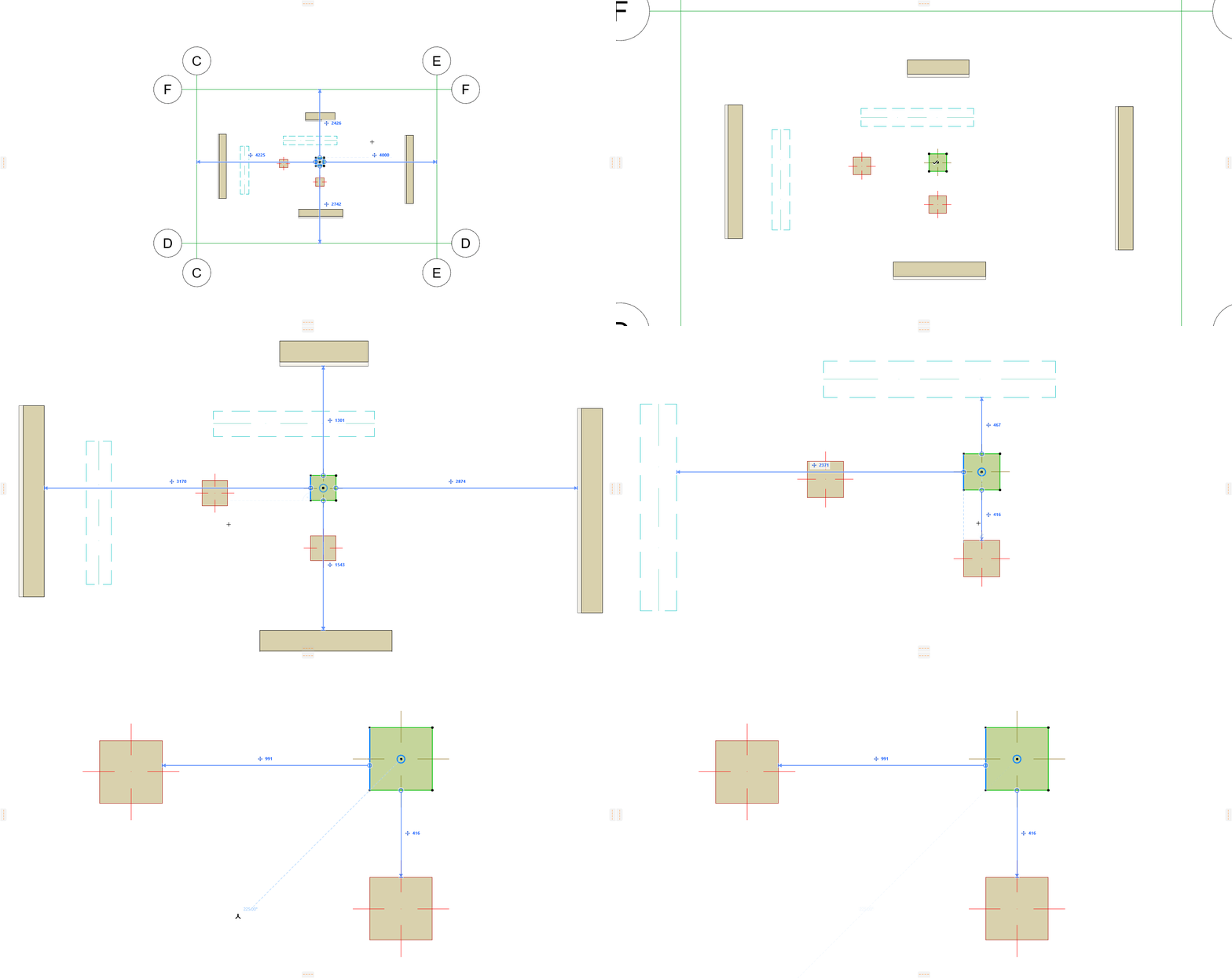
Gdy kilka typów elementów (widocznych w bieżącym powiększeniu) może być używanych jako elementy kontekstowe, Wskaźniki odległości "preferują" elementy w następującej kolejności:
Użyj Wskaźników odległości, aby edytować zaznaczony element
- W widoku rzutu wybierz pojedynczy element będący jednym z wymienionych typów (elementy zakrzywione nie są obsługiwane):
- Edytuj lokalizację wybranego elementu za pomocą opcji Podręczne współrzędne, korzystając z opinii w Podręczne współrzędne.
Zobacz Wprowadzanie elementów za pomocą aplikacji Podręczne współrzędne.
Uwaga dotycząca korzystania ze Wskaźników odległości w odniesieniu do ścian i belek
Podczas używania Wskaźników odległości do "przesuwania" tych elementów wzdłuż, będą się one rozciągać lub kurczyć (zamiast przesuwać się z jednego miejsca do drugiego). Połączone ściany i belki nie będą się dzięki temu rozłączać.
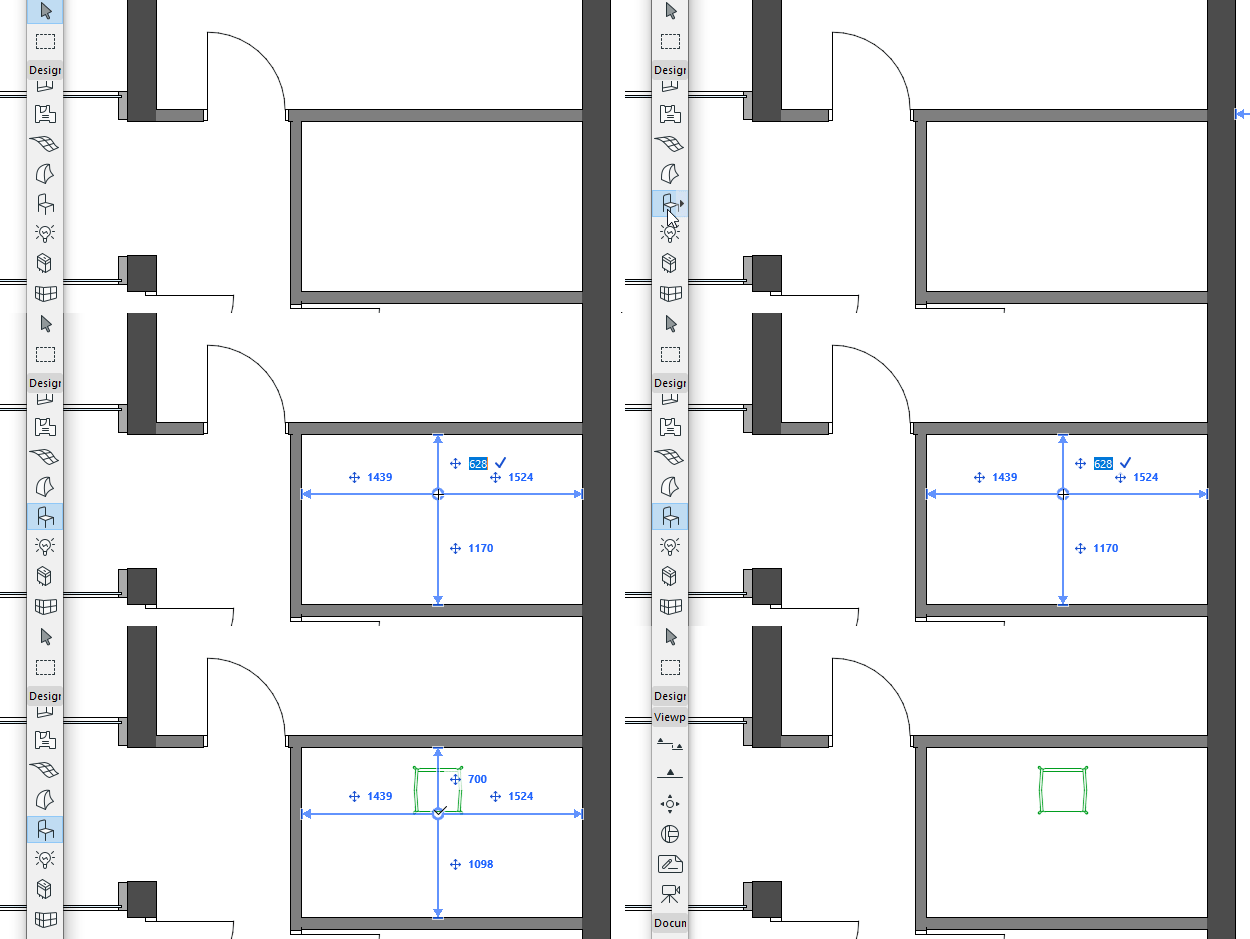
Używanie Wskaźników odległości do wprowadzania elementów
- Aktywuj jedno z następujących narzędzi elementów:
- Zdefiniuj położenie kursora za pomocą opcji Podręczne współrzędne. Ujyż klawiatury do wprowadzenia Podręcznych współrzędnych i edytowania wartości.
- Wskaźniki odległości wskazują prostopadłą odległość od pozycji kursora do otaczających elementów „kontekstowych". (Zakrzywione elementy nie są obsługiwane.)
Przywróć połączenie Wskaźników odległości z inną krawędzią odniesienia
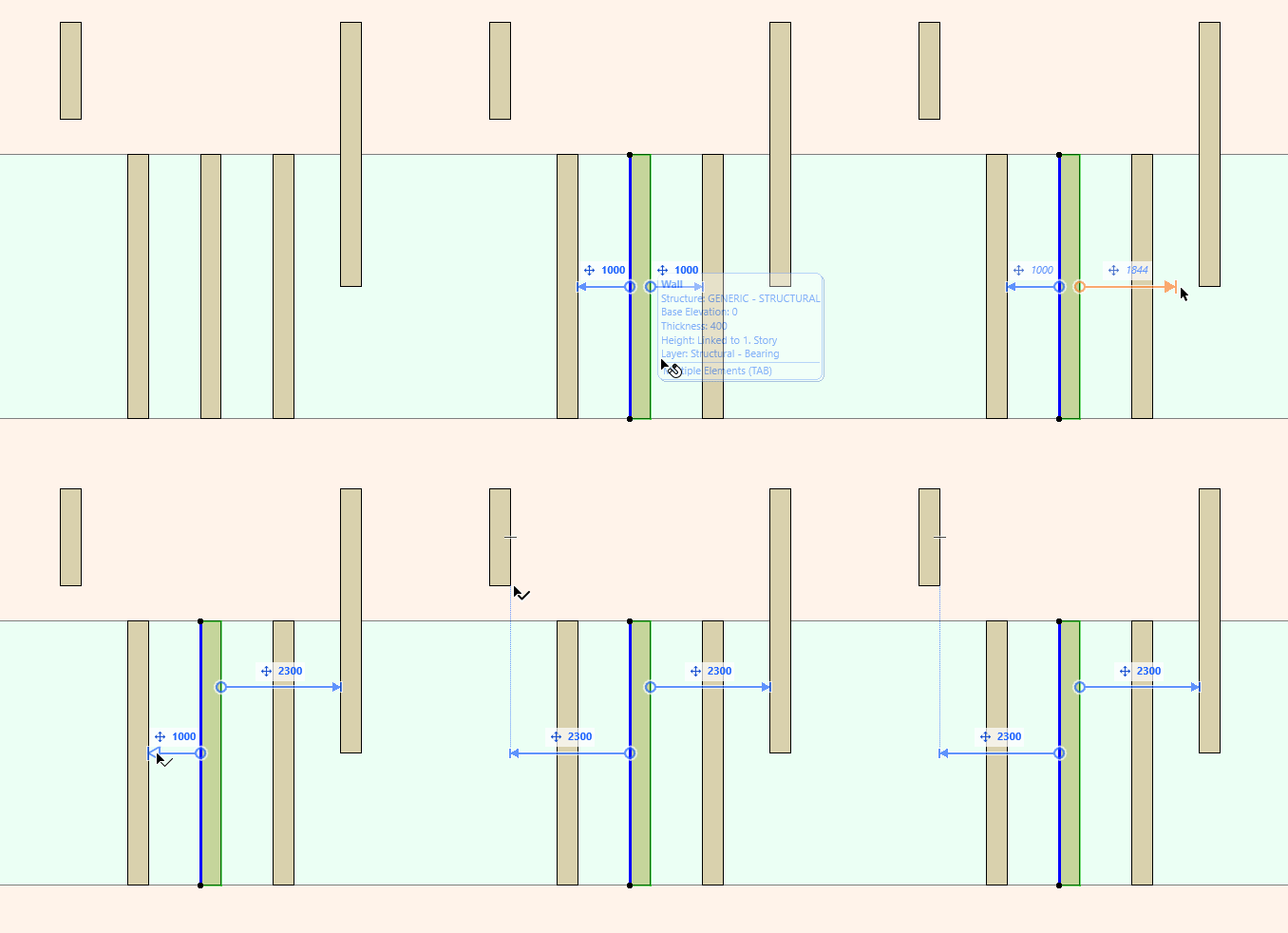
Dla zaznaczonego elementu w widoku rzutu można ręcznie odmierzyć dystans Wskaźnikiem odległości od innej krawędzi niż domyslnie wybrana.
Punkty odniesienia drzwi/okna
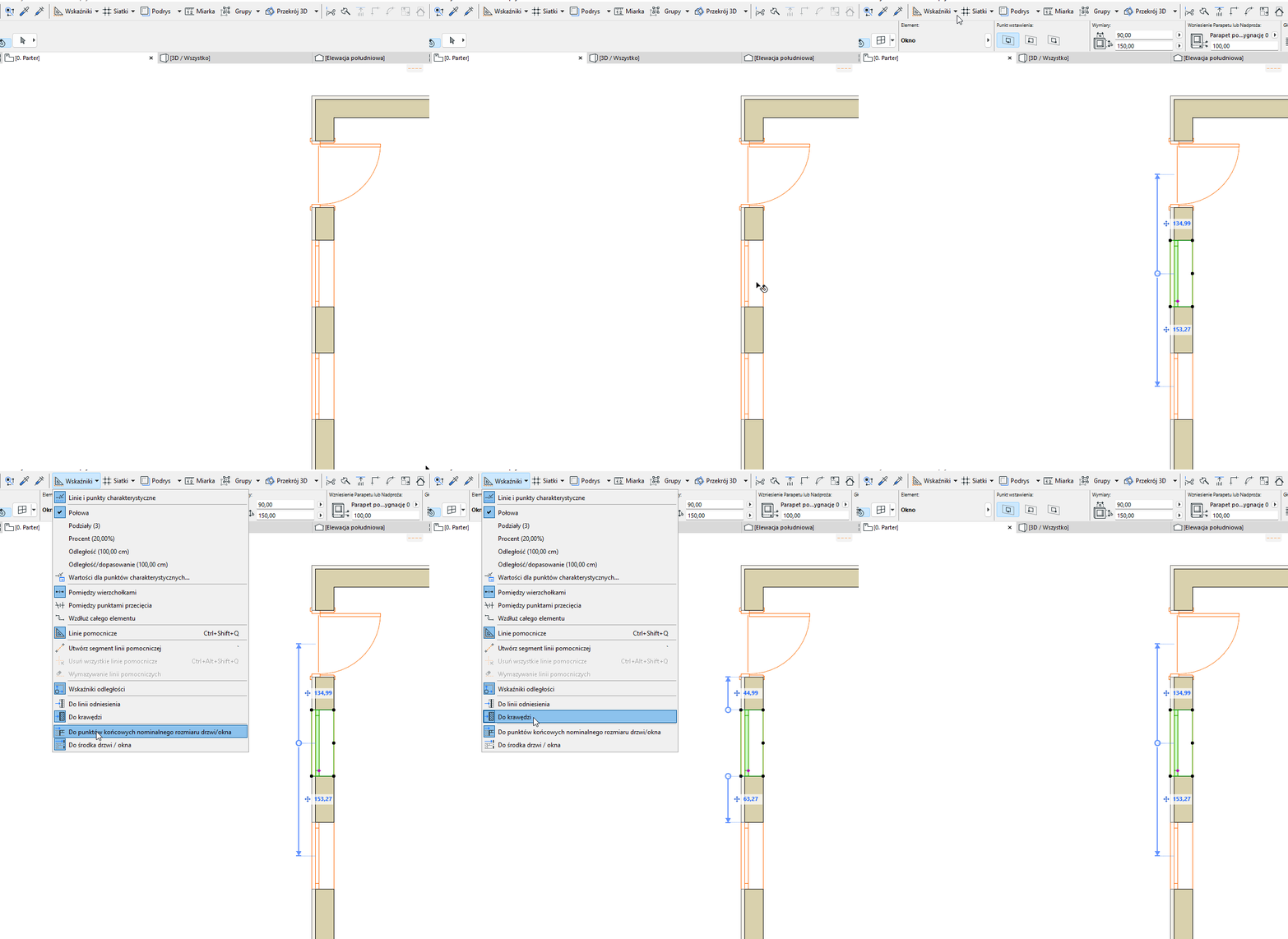
Wybierz, które punkty odniesienia drzwi/okna mają być używane:
- Do punktów końcowych o nominalnego rozmiaru drzwi/okna: Odmierza wymiar od nominalnego punktu końcowego zaznaczonego elementu do nominalnego punktu końcowego najbliższych drzwi/okna
- Do środka drzwi/okna: Odmierza wymiar od punktu środkowego zaznaczonego elementu do punktu środkowego najbliższego elementu drzwi/okna