Podstawowe działania edycyjne
Kopiowanie/Wklejanie elementów pomiędzy Kondygnacjami
Kopiowanie/Wklejanie elementów pomiędzy Projektami
Wytnij
Polecenie Edycja > Wytnij usuwa zaznaczone elementy z projektu i umieszcza je w Schowku do późniejszego wykorzystania za pomocą polecenia Wklej. Może ono być także używane w polach Palety Współrzędnych i okien dialogowych.
Można wybrać z pomiędzy narzędzi Strzałka lub Obszar zaznaczenia, lub klikając jednocześnie trzymając wciśnięty klawisz Shift.
Wycięcie elementu konstrukcyjnego z oka Przekroju/Elewacji/RŚ lub Dokumentu 3D w trybie modelu oznacza jednoczesne wycięcie tego elementu z okna Rzutu.
W oknach typu tekstowego możesz używać poleceń Wytnij/wklej tak samo, jak w każdym edytorze tekstów.
Kopiuj
Polecenie Edycja > Kopiuj umieszcza zaznaczone elementy w Schowku, jednakże nie usuwa ich z projektu.
Można wybrać z pomiędzy narzędzi Strzałka lub Obszar zaznaczenia, lub klikając jednocześnie trzymając wciśnięty klawisz Shift.
Nie można stworzyć nowych elementów konstrukcyjnych w oknach Przekroju/Elewacji/RŚ lub Dokumentu 3D poprzez wykorzystanie poleceń Kopiuj/Wklej. (Jedynym wyjątkiem jest zastosowanie polecenia “Przesunięcie kopii” w oknie Przekroju modelu.)
W Oknie 3D polecenie Kopiowania jest dostępne tylko w połączeniu z narzędziem Obszar Zaznaczenia.
Wklej
Polecenie Edycja > Wklej pozwala umieścić zawartość Schowka w bieżącym oknie Projektu i w oknach tekstowych.
Przy wklejaniu wyciętych elementów do okien Przekroju/Elewacji/RŚ, Dokumentu 3D oraz Detali/Obszaru 2D elementy te są zawsze wklejane w postaci podstawowych elementów rysunkowych (punktów, linii i wypełnień).
Nie można tworzyć nowych elementów konstrukcyjnych w oknach Przekroju/Elewacji/RŚ lub Dokumentu 3D przy użyciu poleceń Wytnij/Wklej lub Kopiuj/Wklej.
Informacje na temat atrybutów wklejonych elementów: Obsługa atrybutów podczas wklejania i wstawiania modułów hotlink
Polecenie Wklej nie jest dostępne w oknie 3D.
Jeżeli Wytniesz/Skopiujesz a następnie Wkleisz zaznaczenie pomiędzy dwiema kondygnacjami (nie zmieniając stopnia powiększenia i nie przemieszczając ekranu), zawartość Schowka zostanie umieszczona dokładnie w tym samym miejscu, z którego została wycięta/skopiowana.
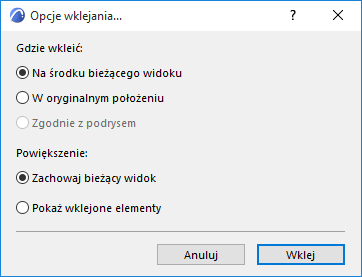
Jeżeli istnieje kilka możliwości na określenie położenia wklejanej zawartości Schowka, zostanie wyświetlone okno Opcje wklejania... (okno zostanie wyświetlone w przypadku, jeśli wklejane elementy nie mieszczą się w całości przy bieżącym powiększeniu lub mogą zostać wklejone w odniesieniu do Aktywnego Widoku albo Podrysu).
Zobacz także Okno dialogowe Opcje wklejania.
Kopiuj/Wklej elementy z zablokowanej lub ukrytej warstwy
Nie można wkleić elementów znajdujących się na zablokowanej lub ukrytej warstwie. Jeśli podjęta zostanie taka próba, wyświetli się następujące okno dialogowe:
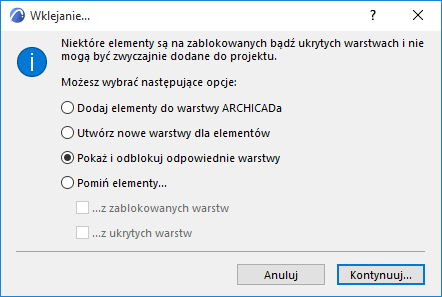
Wybierz jedną z dostępnych opcji, aby rozwiązać ten problem (pominąć te elementy, odblokować / pokazać te warstwy lub skonfigurować kolejną warstwę, na której będą mogły zostać wstawione) i kliknij Dalej, aby wkleić.
Kopiowanie/Wklejanie elementów pomiędzy Kondygnacjami
Okno dialogowe Edycja elementów kondygnacjami umożliwia szybkie kopiowanie identycznych elementów z jednej kondygnacji na drugą, bez potrzeby przerysowywania ich na każdej kondygnacji.
Kopiowanie/Wklejanie elementów pomiędzy Projektami
Wklejając elementy wycięte/skopiowane z innego projektu należy pamiętać, że identyfikacja atrybutów odbywa się poprzez ich nazwy.
- Jeżeli wklejane elementy odnoszą się do atrybutów, które nie istnieją w projekcie, do którego elementy są wklejane, brakujące atrybuty zostaną dodane.
- Jeżeli wklejane elementy odnoszą się do atrybutów, których nazwy występują w projekcie, ale atrybuty te mają inne parametry, zostaną użyte atrybuty projektu docelowego.
Usuń
Polecenie Edytuj > Usuń powoduje skasowanie zaznaczonych elementów z Projektu. Usunięte elementy nie zostaną umieszczone w Schowku. Można je jednak odzyskać używając polecenia Odwołaj.
Klawiaturowy odpowiednik polecenia Usuń to klawisze Backspace lub Delete. Usunięcie elementów konstrukcyjnych w jednym z okien modelu (Rzutu, 3D, Przekroju/Elewacji/RŚ w trybie Modelu lub Dokumentu 3D) spowoduje ich skasowanie w pozostałych oknach.
Odwołaj/Przywołaj
Polecenia Odwołaj oraz Przywołaj pozwalają na odwołanie (powrót do poprzedniego kroku) i przywołanie określonej liczby operacji konstrukcyjnych. Nazwa polecenia, które ma zostać odwołane. lub przywołane zostanie wyświetlona razem z poleceniem Odwołaj lub Przywołaj.
Ilość zapamiętanych kroków, które mogą być odwoływane lub wykonywane ponownie (polecenie „odwołaj”) jest ustawiana w oknie dialogowym Opcje > Środowisko pracy > Bezpieczeństwo i spójność danych ( Limit odwołań).
Ostrzeżenie: Polecenie „odwołaj" zostaje całkowicie wyzerowane po wykonaniu następujących czynności:
- Usunięcie lub dodanie kondygnacji lub zmiana wysokości kondygnacji
- Aktualizacja modułu Hotlink
- Użycie polecenia Wyślij/Odbierz w projektach Teamwork
W oknie tekstowych tylko ostatni krok może zostać odwołany/przywołany. (Do okien tekstowych należą: okna List, okna skryptów GDL, Notatki o projekcie oraz okno Raportu).
Zobacz także Anuluj czynności (przycisk ESC, Backspace).