Przesuwanie Elementów
Aby przeciągnąć jeden lub kilka elementów w nowe miejsce:
- Zaznacz jeden lub kilka elementów, a następnie wykonaj jedną z poniższych czynności:
- Przesuń kursor, aby przeciągnąć wszystkie zaznaczone elementy w nowe położenie.
- Kliknij aby zatwierdzić operację.
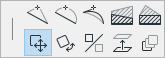
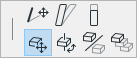
W oknie 3D przesunięte elementy są ograniczone do bieżącej Płaszczyzny edycji w 3D. W razie potrzeby można zmienić tę płaszczyznę.
Zobacz Zmiana położenia płaszczyzny edycji.
Przesunięcie kopii
Aby przesunąć kopię, zaznacz jeden lub kilka elementów, a następnie wykonaj jedną z poniższych czynności:
- Naciśnij klawisz Ctrl podczas operacji Przesuwania
- wybierz opcję z menu Edycja > Zmiana położenia > Przesunięcie kopii
- z menu kontekstowego wybierz Przenieś > Przesunięcie kopii
Przeciągnij i kliknij, aby wstawić kopię. Elementy wyjściowe nie zmienią położenia.
Przesunięcie wielu kopii
Aby przesunąć kilka kopii elementu: