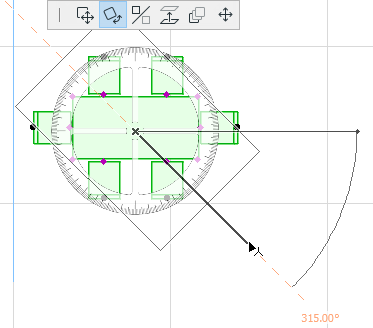
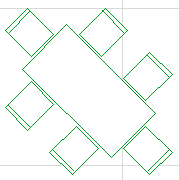
Można obrócić zaznaczone elementy na Rzucie w Oknie 3D za pomocą jednej z poniższych metod:
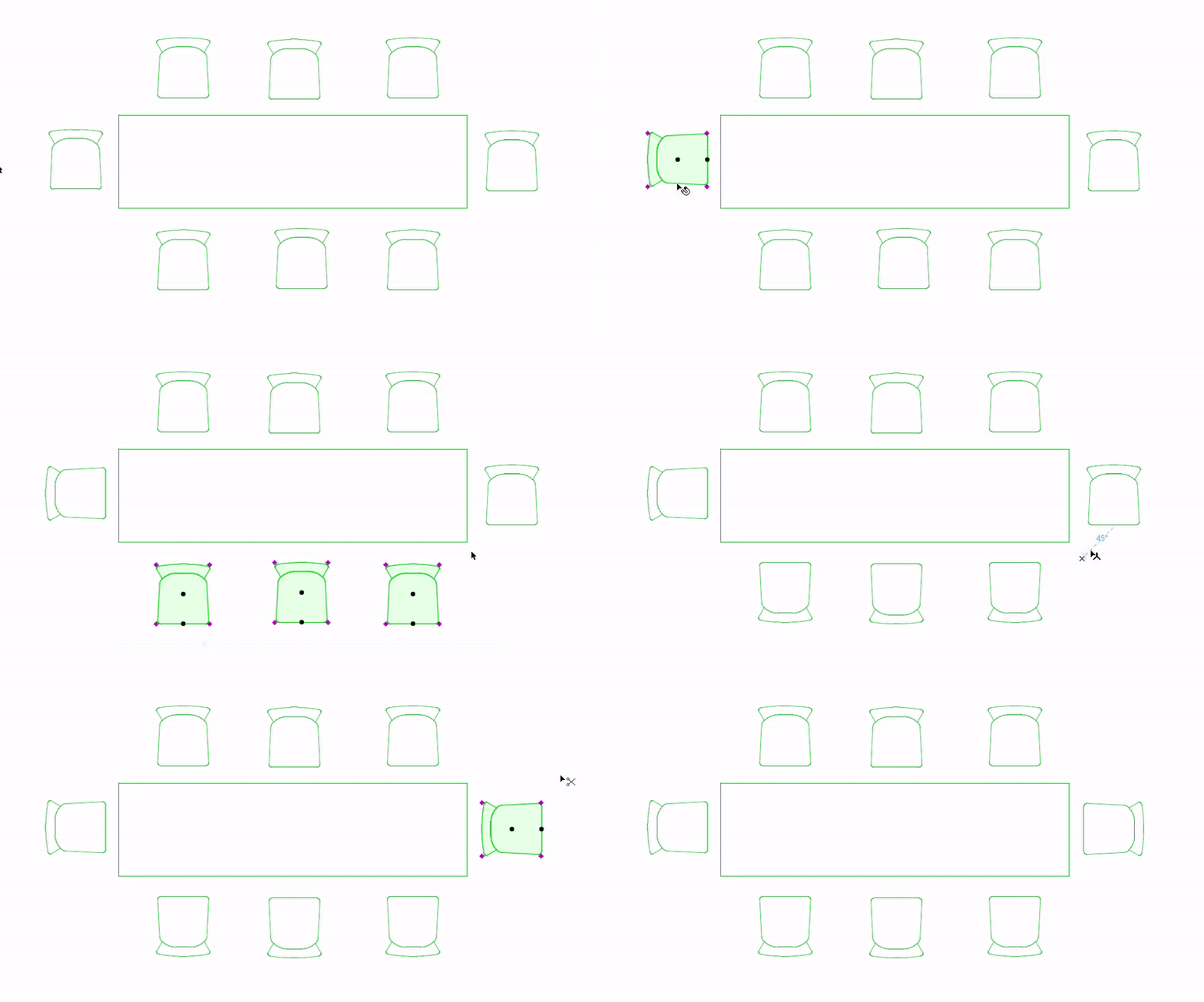
Szybki obrót: Użyj skrótu Ctrl+R , aby obrócić wybrane elementy o 90 stopni
Ręcznie: Zdefiniuj środek obrotu i promień, a następnie obróć graficznie lub wprowadź stopnie
Obróć Skrót
90 stopni zgodnie z ruchem wskazówek zegara
90 stopni przeciwnie do ruchu wskazówek zegara
Obrót ręczny (wieloetapowy)
Shift + Ctrl + R
Ctrl + R
Ctrl + E
Szybki obrót elementów o 90 stopni
Użyj skrótu Ctrl + R, aby obrócić wybrane elementy o 90 stopni w kierunku przeciwnym do ruchu wskazówek zegara
Użyj skrótu Shift + Ctrl + R , aby obrócić zgodnie z ruchem wskazówek zegara
Użyj opcji Przesuń > Obróć > zgodnie z ruchem wskazówek zegara lub Przesuń > Obróć > przeciwnie do ruchu wskazówek zegara
Dostęp do tych poleceń można uzyskać z menu Edycja > Zmiana położenia lub paska narzędzi Zmień położenie elementów:Rysunek 1. Szybkie obracanie wybranych elementów w krokach co 90 stopni
Ręczne obracanie elementu
Zaznacz jeden lub kilka elementów, a następnie wykonaj jedną z poniższych czynności:
użyj skrótu (Wersja INT): Ctrl (Cmd) + E
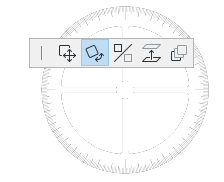
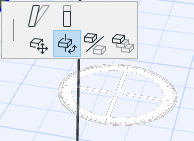
wybierz ikonę Obrót z palety pomocniczej
Edycja > Przesuń > Obrót
Przesuń > Obróć z menu kontekstowego lub paska narzędzi Zmień położenie elementów
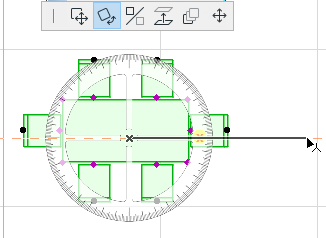
Kliknąć w celu zdefiniowania środka obrotu.
Kliknąć aby zdefiniować punkt początkowy łuku obrotu oraz promień.
Przesuń kursor i kliknij, aby zakończyć obrót, lub wprowadź kąt obrotu w Podręcznych współrzędnych.
Obrót kopii
To polecenie tworzy kopię zaznaczonego elementu i obraca ją. Elementy wyjściowe nie zmienią położenia.
Postępuj zgodnie z instrukcjami rotacji, ale wykonaj też jedną z poniższych czynności:
użyj skrótu (Wersja INT): Ctrl (Cmd) + Shift + E lub Ctrl (Cmd) + Shift + R
Naciśnij klawisz Ctrl podczas operacji Obracania
Edycja > Zmiana położenia > Obrót kopii
Przesuń > Obróć kopię z menu kontekstowego lub paska narzędzi Zmień położenie elementów
Obrót wielu kopii
Użyj tej opcji do tworzenia kilku obróconych kopii oryginalnego elementu. Elementy wyjściowe nie zmienią położenia.
Postępuj jak zwykle, ale wykonaj też jedną z poniższych czynności:
naciśnij Ctrl (Cmd) +Alt podczas wykonywania zwykłej operacji Obracania
Edycja > Przesuń > Obrót wielu kopii
Przesuń > Obrót wielu kopii z menu kontekstowego lub paska narzędzi Zmień położenie elementów
Note:
W oknie Przekrój/Elewacja/RŚ, 3D Dokument oraz Detal/Obszar 2D można obrócić jedynie elementy rysunkowe
W Oknie 3D, obrót odbywa się zawsze w płaszczyźnie poziomej