Wyrównanie Elementów
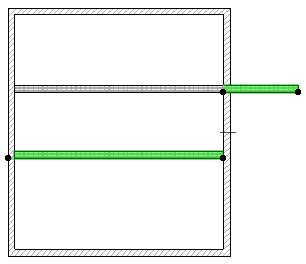
Użyj polecenia Wyrównaj w celu przycięcia lub wydłużenia wybranych elementów do segmentu Linii, Łuku lub krawędzi elementu.
Można dostosować następujące typy elementów: Ściany, belki, Poręcz, elementy tras MEP, łuki i linie.
Zobacz Przecięcie dachów jednopołaciowych, oraz Przycinanie Dachami oddalonymi.
- Wybierz elementy, które chcesz wyrównać.
- Wybierz polecenie Edycja > Zmiana geometrii > Wyrównanie (również dostępny na pasku narzędzi Standard).
- Narysuj tymczasową linię wyrównania, lub kliknij w istniejącą Linię, Ścianę, krawędź Wieloboku lub Łuk/Okrąg. Zaznaczone elementy zostaną wyrównane (wydłużone, lub przycięte) do klikniętego elementu lub narysowanej linii wyrównania. Operacja będzie miała wpływ wyłącznie elementy, które się przecinają (albo przetną się po wydłużeniu) z wybraną linią/łukiem/krawędzią.
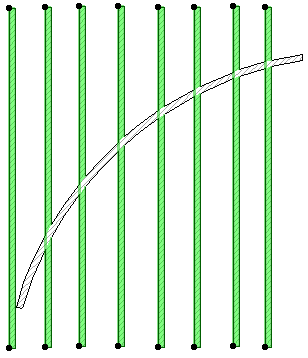
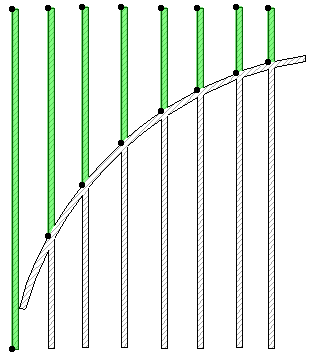 Uwaga: Jeśli wskazana krawędź jest krawędzią Stropu, procedura jest taka sama jak w przypadku procedury Wyrównaj elementy do stropów.
Zobacz Wyrównaj elementy do stropów.
Polecenie Wyrównaj jest dostępne w oknie Rzutu i w Oknie 3D, natomiast w oknach Przekroju/Elewacji/RŚ i Dokumentu 3D oraz Detali/Obszaru 2D można go używać tylko do wyrównania elementów rysunkowych. W widokach 3D wybrane Ściany lub Belki są wyrównywane do płaszczyzny pionowej.
Skróty dla operacji Podziału i Wyrównania
Korzystając z prostego skrótu, można jednocześnie wyrównać i podzielić zaznaczone elementy w oparciu o tę samą krawędź.
- Zaznacz wszystkie elementy, które zamierzasz wyrównać, bądź podzielić. Aktywuj dowolne narzędzie, za pomocą którego utworzono którykolwiek z zaznaczonych elementów.
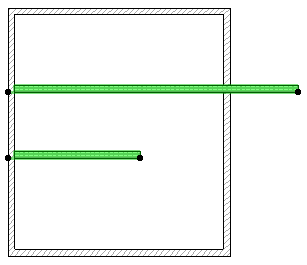
- Wciśnij klawisz Ctrl (Windows) lub Cmd (Mac), a następnie kliknij w krawędź, której chcesz użyć do operacji podziału/wyrównania.
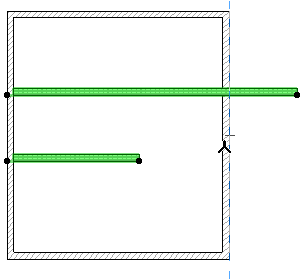
- Operacja zostanie wykonana. Wszystkie zmodyfikowane elementy pozostaną zaznaczone.