Przesunięcie, Obrót, Odbicie Lustrzane kopii elementów
Aby Przeciągnąć, Obrócić lub Odbić jedną kopię elementu, należy zaznaczyć go, a następnie wykonać jedną z następujących czynności:
- Wybrać żądane polecenie z menu Zmiany > Przenieś lub z menu kontekstowego.
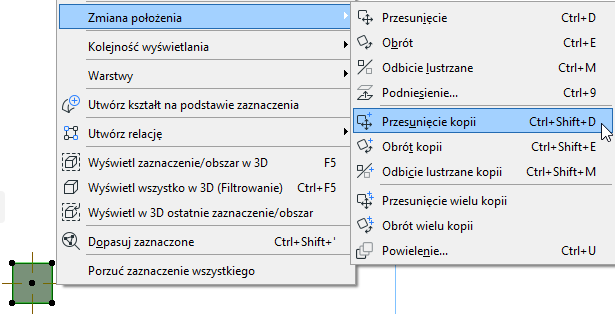
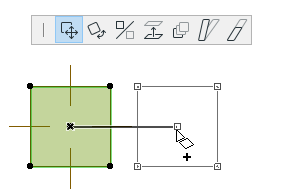
- Wybrać opcję Przesuń/Obróć/Odbicie lustrzane z palety pomocniczej i nacisnąć Ctrl (Windows) lub Alt/Opt (Mac). (Przy kursorze pojawi się mały znaczek +;. wciśnij ponownie Ctrl, aby anulować wykonanie kopii). Kliknięcie zatwierdzi operację, a zaznaczenie będzie teraz zawierało kopię elementu.
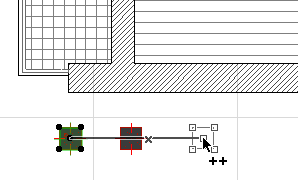
- Aby Przesunąć lub Obrócić wiele kopii elementu, zaznacz element, wybierz żądane polecenie w menu Edycja > Zmiana położenia lub w menu kontekstowym (albo użyj skrótu Ctrl + Alt (Windows) lub Cmd + Opt/Alt (Mac)). Pojawi się znak “++”. kliknij element aby go przesunąć lub obrócić jego kopię do nowego położenia. Możesz wstawić dowolną ilość kopii. Dwukrotne kliknięcie zakończy operację wstawiania wielu kopii.
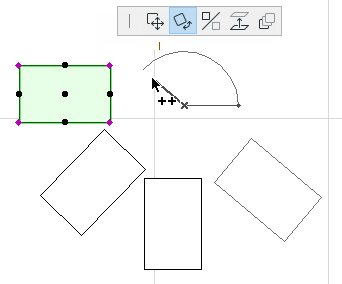
Operacje tego typu mogą być wykonywane zarówno w oknie Rzutu, Przekroju/Elewacji/RŚ jak w Oknie 3D. W oknach Detali opisane funkcje mogą być używane wyłącznie do kopiowania elementów rysunkowych. W oknie 3D, opcje Przesunięcia/Obrócenia/Odbicia są dostępne jedynie dla dodanych elementów Rysunku.
Aby utworzyć jedną lub kilka kopii elementu, które będą odsunięte (a nie będą stanowiły dokładnych duplikatów) od oryginału:
Zobacz Rozsuń wszystkie krawędzie.