Ustaw własny kąt krawędzi stropu oraz wykończenie krawędzi
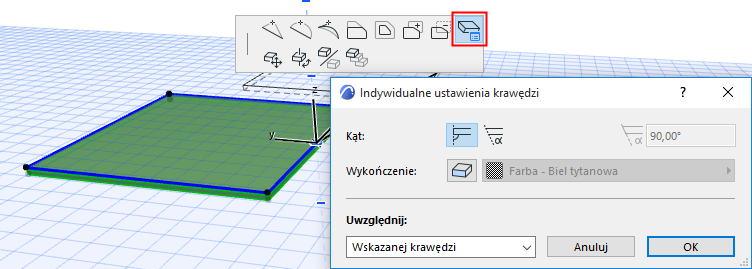
Aby dostosować kąt krawędzi stropu oraz zastosować własne wykończenie do krawędzi stropu oraz/lub otworów, należy zaznaczyć strop (lub sam otwór) i kliknąć krawędź kursorem w kształcie Mercedesa, aby wywołać paletę pomocniczą. Wybierz ikonę Własne ustawienia krawędzi, aby otworzyć okno dialogowe.

Dostosuj kąt krawędzi stropu
Kąt: Wybierz kąt (Pionowy lub zwykły) dla krawędzi stropu. Jeśli wybierzesz własny, w polu po prawej stronie wprowadź żądaną wartość kąta.
Jeśli zastosujesz inny kąt niż domyślny kąt krawędzi (konfigurowany w Ustawieniach Stropu), Panel Geometria i położenie w Ustawieniach stropu pokaże, że zastosowano własny kąt krawędzi.
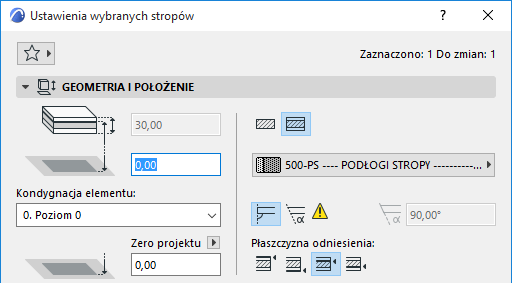
Jeśli później zmienisz kąt krawędzi w Ustawieniach stropu kiedy okno dialogowe jest nadal otwarte, wokół żółtej łatki (oznaczającej “własne ustawienia”) pojawi się czerwony cień. Oznacza to, że ustawienie kąta krawędzi Stropu ulegnie zmianie: czy chcesz zastosować tę zmianę również dla własnych kątów krawędzi? Jeśli tak, zaznacz kratkę w dolnej części okna Ustawień stropów (Zastosuj zmiany również do własnych powierzchni/krawędzi). Jeśli nie zaznaczysz tej kratki, kąty krawędzi pozostaną takie jakie ustawiłeś.
Własne wykończenie krawędzi stropu:
Powierzchnia: Kliknij przycisk Zastąpienie wykończenia, a następnie wybierz własne wykończenie krawędzi stropu.
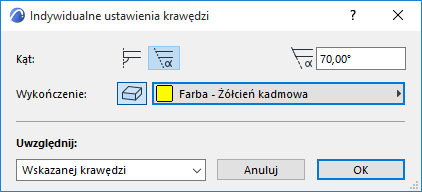
Po zastosowaniu tutaj wykończenia do dowolnej krawędzi, innego niż wykończenie krawędzi określonego w panelu Model w Ustawieniach stropu (lub Materiał budowlany), Panel model pokaże (za pomocą żółtego oznaczenia), że zastosowano własne wykończenie krawędzi.
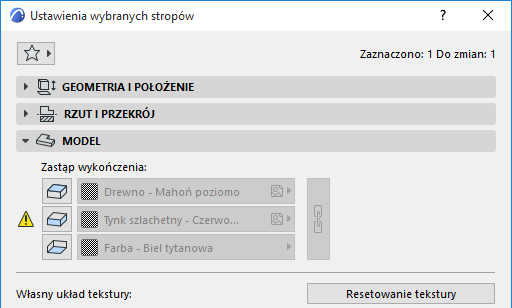
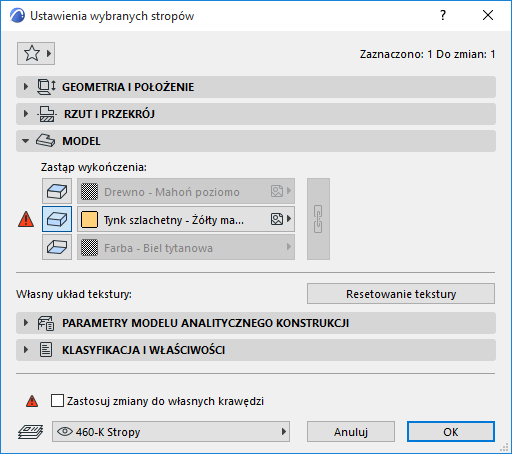
Jeśli później zastąpisz wykończenie krawędzi stropu w Ustawieniach stropu kiedy okno dialogowe jest nadal otwarte, wokół żółtego kwadratu (oznaczającego własne ustawienia) pojawi się czerwony cień: oznacza to, że ustawienie ogólne krawędzi Stropu ulegnie zmianie: czy chcesz zastosować zmianę dla wszystkich krawędzi, również krawędzi własnych?
Jeśli tak, zaznacz kratkę w dolnej części okna Ustawień stropów (Zastosuj zmiany również do własnych powierzchni/krawędzi). Jeśli nie zaznaczysz tej kratki, wykończenia krawędzi pozostaną takie jakie ustawiłeś.
Zatwierdź zmiany
Zastosuj zmiany do:
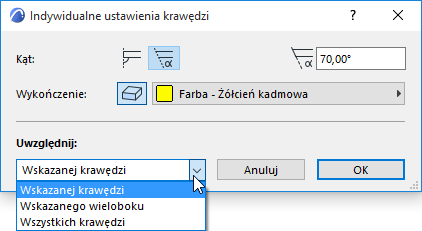
- Do Wskazanej krawędzi zastosowane zostaną opcje, które sam wybierzesz poniżej (kąt, wykończenie) - zostaną one zastosowane jedynie do wybranej krawędzi po wywołaniu palety pomocniczej.
- Opcja Wskazanego wieloboku spowoduje zastosowanie wybranych opcji tylko dla krawędzi otworów w stropie, w zależności od tego, który został wybrany.
Zobacz poniżej Wybór otworu stropu.
- Opcja Wszystkich krawędzi spowoduje zastosowanie wybranych opcji dla wszystkich krawędzi dachu oraz krawędzi otworów w stropie. (Jeśli w wybranym stropie nie ma otworów, wtedy zastosowanie opcji Wskazany wielobok oraz Wszystkie krawędzie będzie miało taki sam efekt.)
Wybór otworu stropu
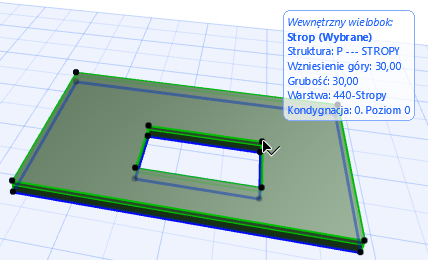
Aby dostosować krawędź lub kąt otworu stropu, należy zaznaczyć sam otwór, a nie cały Strop.
Aby upewnić się, że otwór został zaznaczony, sprawdź czy Metka Info zawiera informację “Wewnętrzny wielobok” wybranego Stropu:
Aby zastosować własne wartości tylko dla strony, należy zaznaczyć opcję Wskazany wielobok z wyświetlonego okna Zastosuj.