Wykończenia stopnic i podstopnic
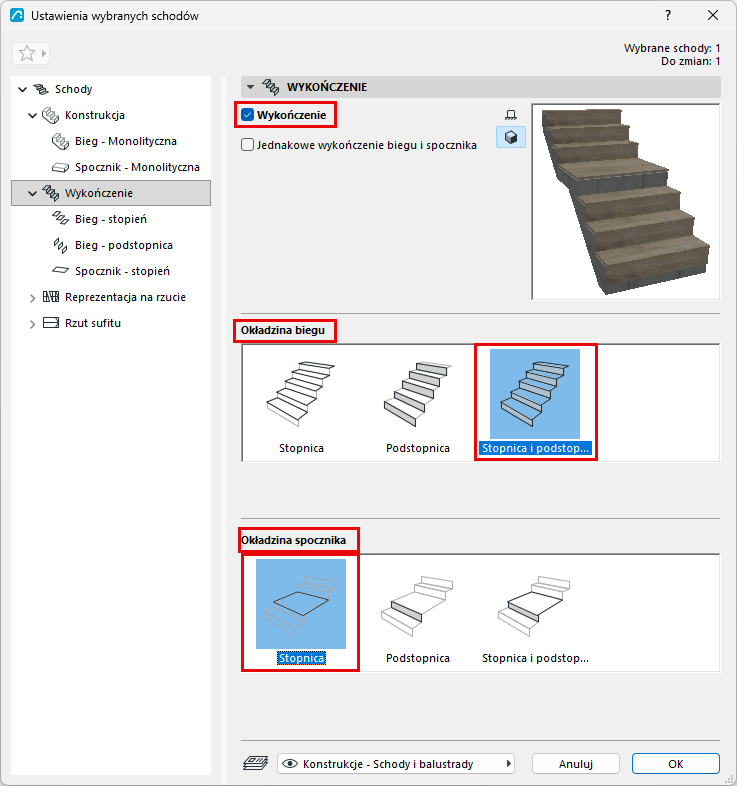
Aby otworzyć tę stronę, ze struktury hierarchicznej w Ustawieniach schodów wybierz Wykończenie.
Zaznacz Wykończenie, aby dodać w Schodach komponenty wykończenia stopnic/podstopnic.
Kliknij poniżej potrzebne komponenty:
- Wykończenie biegu: Zastosuj dla stopnicy, podstopnicy lub obydwu
- Wykończenie spoczników: Zastosuj dla stopnicy, podstopnicy lub obydwu
Wybrane komponenty pojawią się w strukturze hierarchicznej: dostępne będą oddzielne strony ustawień dla każdego wykończenia stopnic/podstopnic/spoczników/biegu.
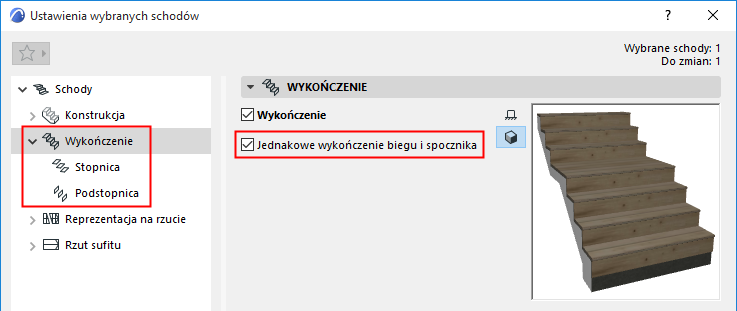
Jednakowe wykończenie biegu i spocznika
Zaznacz tę opcję, aby zastosować te same ustawienia Wykończenia dla wszystkich stopnic i podstopnic schodów, zarówno dla biegów, jak i spoczników. Dzięki temu, liczba stron ustawień będzie niższa.
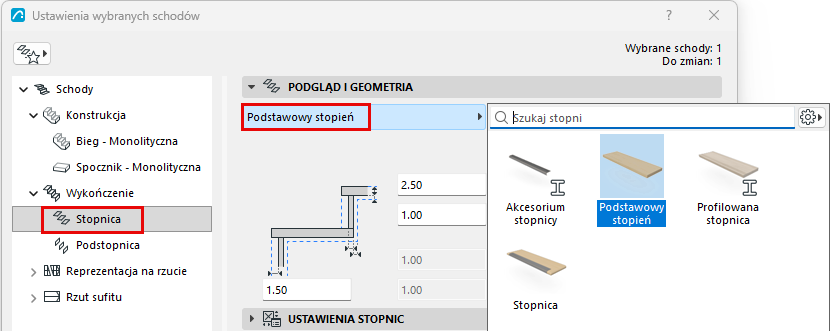
Ustawienia stopnic i podstopnic: Wybierz komponent
Na stronie Ustawień stopnic i podstopnic, odpowiednio do potrzeb, wybierz z listy rozwijanej komponent GDL, który posłuży jako wykończenie:
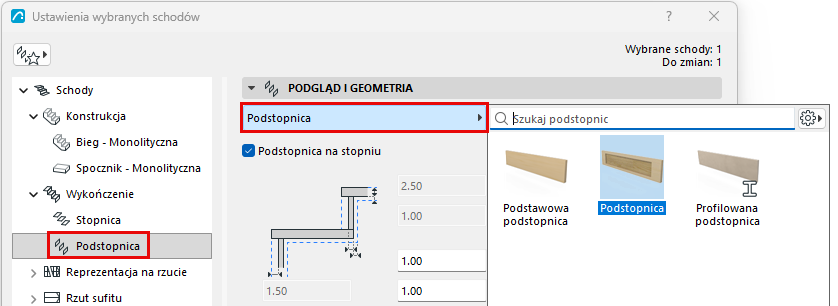
Podstopnica na stopniu: Zaznacz to pole, aby umieścić podstopnicę na stopniu. (Jeśli to pole pozostanie niezaznaczone, podstopnica zostanie rozciągnięta do dolnej płaszczyzny stopnia - zobacz schemat.)
Ustawienia stopnic i podstopnic:
Za pomocą panelu Ustawienia stopnicy lub Ustawienia podstopnicy określ kształt i wygląd wybranego wykończenia. Ustawienia różnią się w zależności od wybranego komponentu:
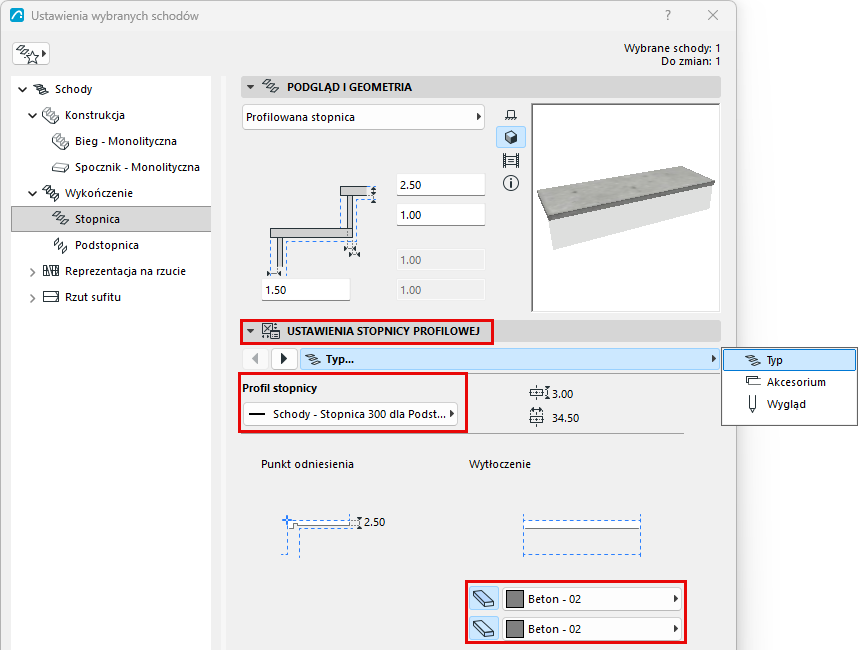
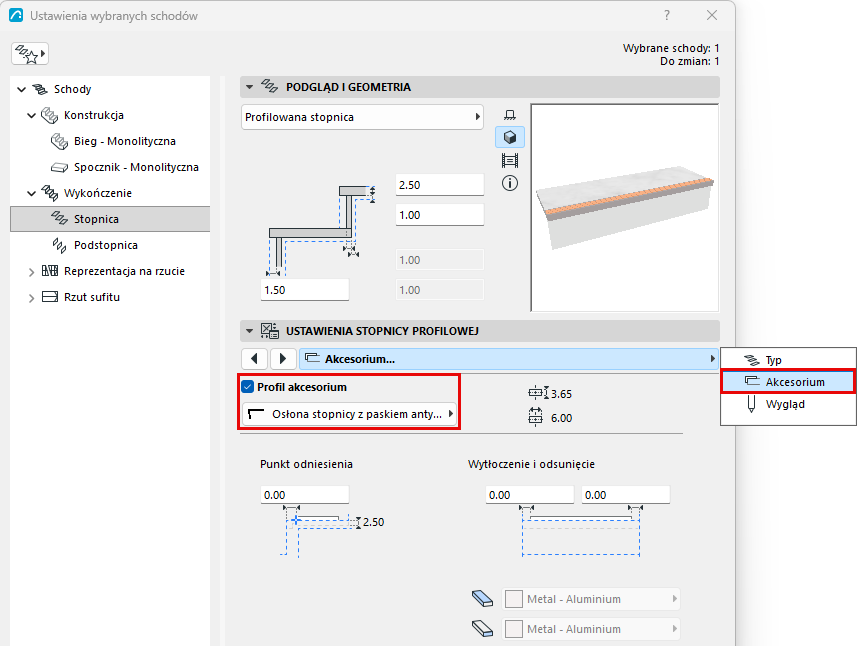
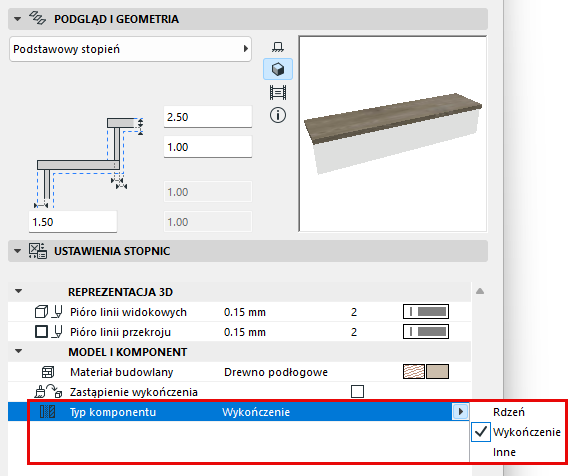
Zdefiniuj komponenty jako Rdzeń/Wykończenie/Inne
W sekcji Reprezentacja okna dialogowego Ustawienia: ustaw komponenty jako Rdzeń/Wykończenie/Inne. (Aby ustawić części osobno, odznacz opcję „Jednakowe typy komponentów”).
Definiowanie typów komponentów w ten sposób umożliwia sterowanie ich wyświetlaniem za pomocą funkcji Częściowe wyświetlanie struktury. Na przykład, aby wyświetlić widoki koordynacyjne zawierające wyłącznie strukturę, wybierz opcję „Tylko rdzeń” jako ustawienie Częściowego wyświetlania struktury widoku. Spowoduje to ukrycie komponentów schodów zdefiniowanych jako „Wykończenie” lub „Inne”.