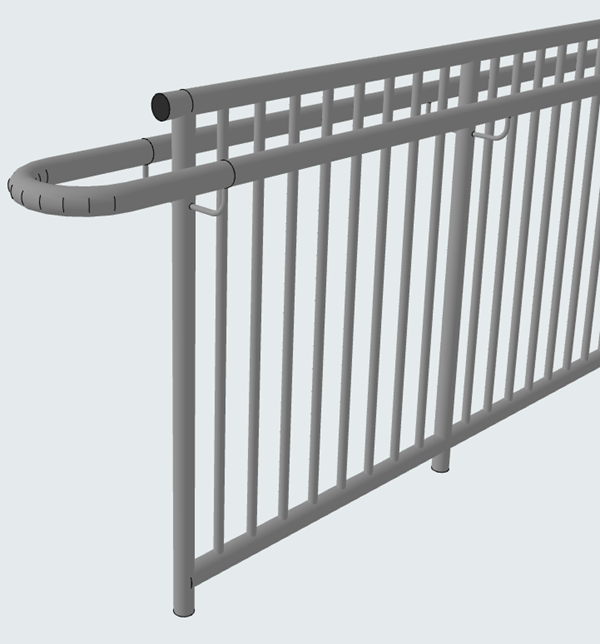
Ustawienia poręczy (Narzędzie Balustrada)

Uwaga dla użytkowników MEP Designer: Poręcze i ustawienia balustrad są widoczne, ale nie można ich tworzyć ani edytować.


HandrailSettings.png

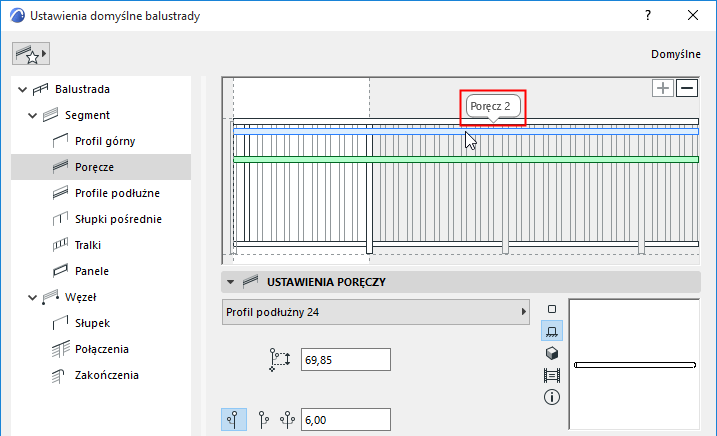
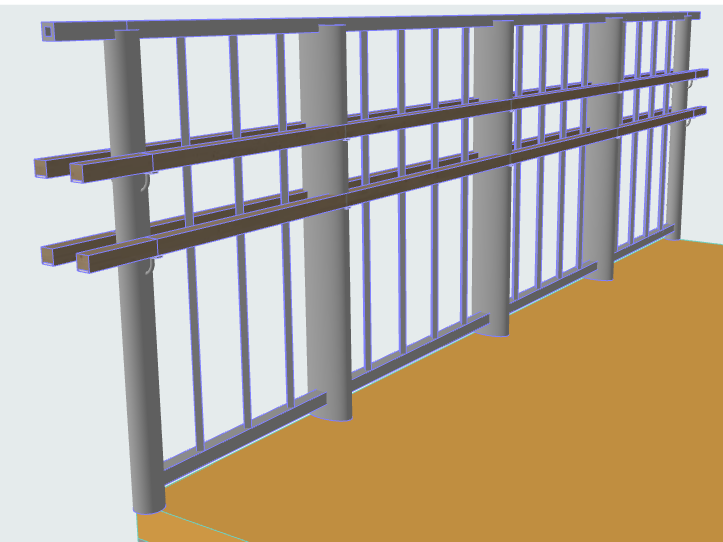
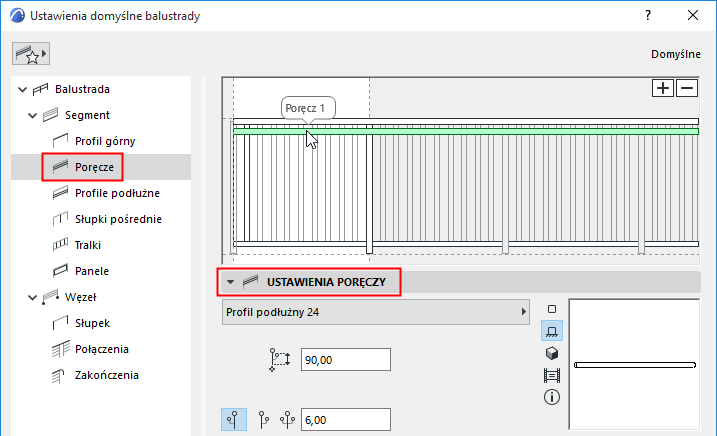
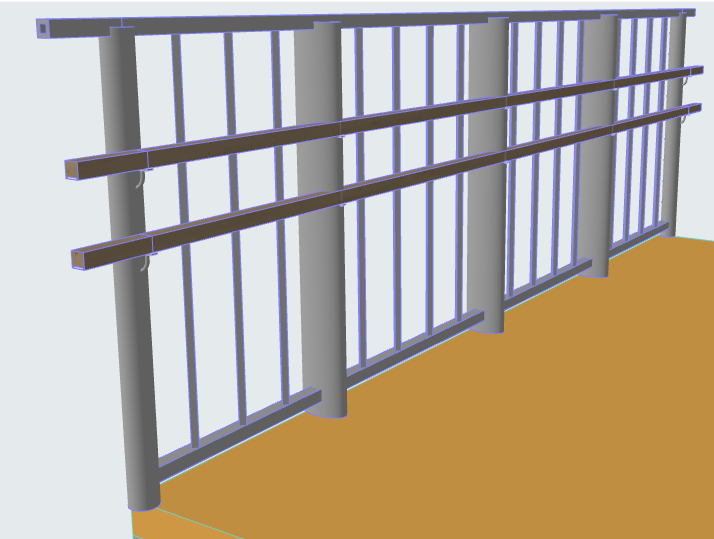
Wzór segmentu może zawierać maksymalnie dwie poręcze. (Każdą można podwoić - zobacz Użyj podwójnych poręczy , poniżej.)

Aby dodać lub usunąć poręcze, użyj znaku Plus lub Minus w Edytorze wzoru.

Zobacz także Dodaj komponent w edytorze wzoru.


Handrail2.png

Dla każdej poręczy zaznaczonej w Edytorze wzoru, określ jej parametry w Ustawieniach poręczy:

  • Wybierz komponent GDL, który ma zostać użyty jako Poręcz.

    Aby określić ustawienia dla komponentu GDL, użyj poniższego panelu. Zobacz Ustawienia profilu podłużnego (Profil górny/Poręcz/Profil podłużny).

  • Wstaw poręcz po lewej lub prawej stronie Balustrady („lewa” i „prawa” strona odnoszą się do kierunku wstawiania Balustrady) lub po obu jej stronach (zobacz poniżej).
  • Poziome odsunięcie: Zdefiniuj boczne odsunięcie poręczy.
    Rysunek 1. Dwie poręcze
    TwoHandrails3D.png

Użyj podwójnych poręczy

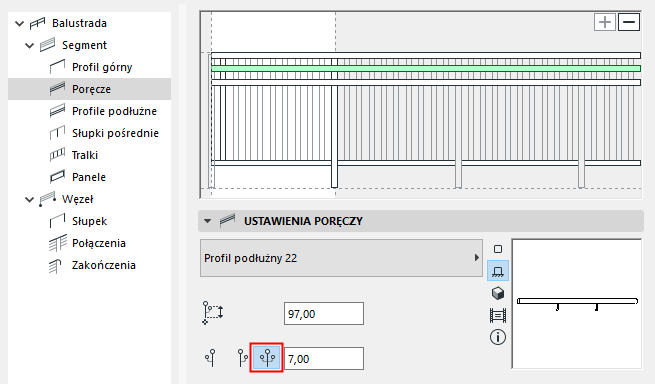
Każdą z dwóch poręczy można powielić na drugą stronę balustrady, uzyskując fizycznie cztery poręcze: w Ustawieniach poręczy wybierz opcję “Po obu stronach”:


DoubleHandrail.png
Rysunek 2. Dwie poręcze, podwójne
DoubleHandrail3D.png

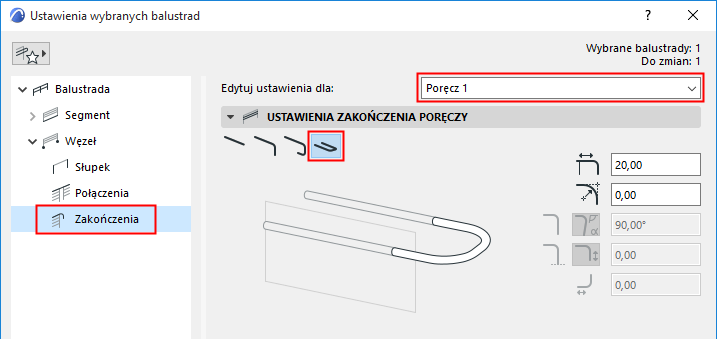
Połącz zakończenia podwójnych poręczy

Aby połączyć zakończenia podwojonych poręczy, użyj strony Zakończenia w Ustawieniach balustrady:

ConnectDoubleHandrails.png

ConnectDoubleHandrails3D.png

Zobacz także Zakończenie profilu podłużnego (Profil górny, Poręcz, Profil podłużny).