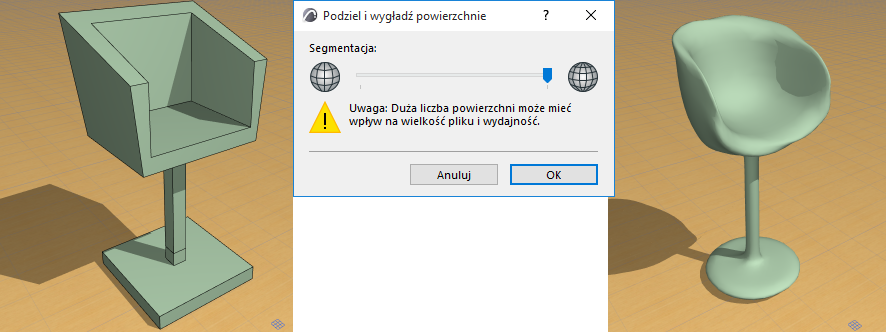
Zmiana kształtów: Podziel i wygładź powierzchnie
Użyj tego polecenia jeśli stworzyłeś podstawowy model kątowy i chcesz uzyskać bardziej zaokrąglony użyciu jednego kliknięcia.
Wygładź pusty kształt
Załóżmy, że zaczynamy od następującego pustego kształtu
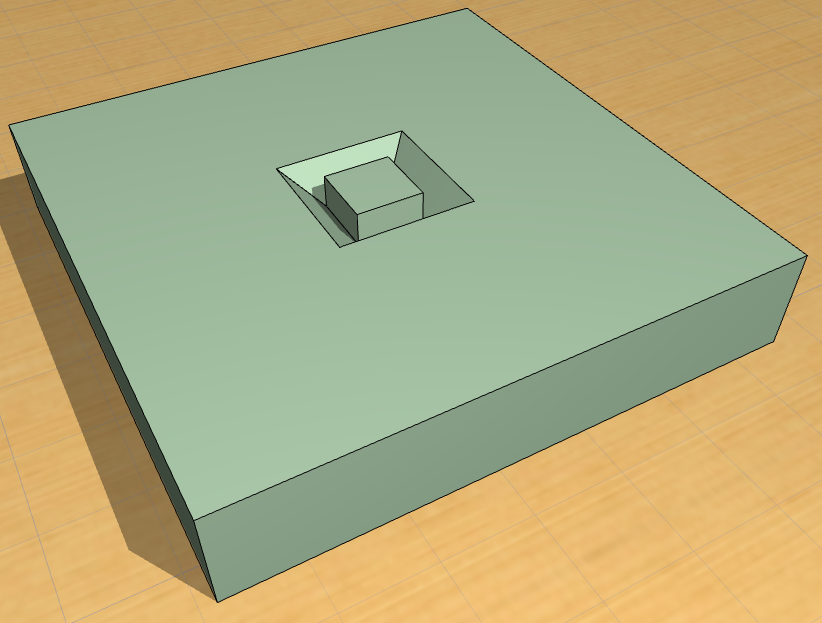
Aby osiągnąć bardziej gładki efekt:
- Zaznacz kształt lub część elementu.
- Użyj polecenia Projekt > Modyfikuj kształt > Podziel i wygładź powierzchnie
- Zostanie wyświetlone okno dialogowe Podziel i wygładź powierzchnie.
Ponieważ obecny (pusty) kształt posiada obrys zewnętrzny (krawędzie niepołączone ścianą), można wybrać jak potraktować taki obrys:
- Wygładzaj obrys oznacza, że krawędzie zewnętrzne zaznaczonego elementu/elementów lub części elementów również ulegną wygładzeniu.
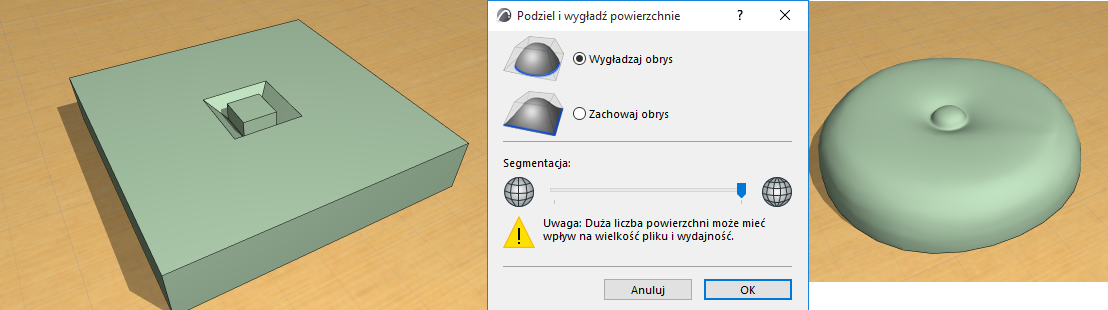
- Zachowaj obrys oznacza, że krawędzie obrysu zaznaczonego elementu/elementów lub części elementów pozostaną bez zmian, a wygładzeniu ulegną jedynie części wewnętrzne.
- Segmentacja: Za pomocą suwaka określ jaki poziom segmentacji (podziału) chcesz osiągnąć. Należy pamiętać, że wyższy poziom segmentacji zastosowany w przypadku kilku kształtów lub złożonych kształtów może spowodować powstanie dużej liczby wieloboków, co może mieć wpływ na rozmiar modelu i wydajność programu.
Wygładź pełny kształt
W przypadku pełnego kształtu, nie ma wystających obrysów krawędzi, więc wszystkie zaznaczone elementy uczestniczą w podziale.