Rozłożenie tekstury kształtu i Wyrównanie
Rozłożenie tekstury
Jeśli kształt wykorzystuje wykończenie zawierające teksturę, można kontrolować sposób wyświetlania tej tekstury na ścianach kształtu.
Konfiguracja rozłożenia tekstury (w postaci prostopadłościanu lun płaskie) będzie widoczna w panelu modelu w Ustawieniach zaznaczenia kształtu.
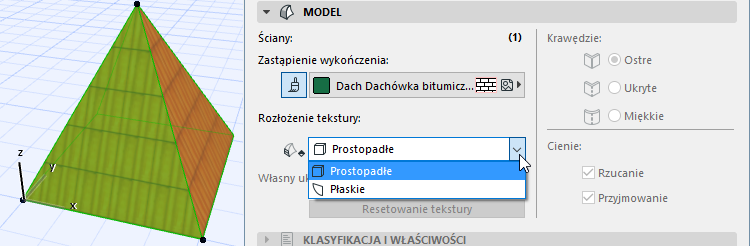
Rozłożenie prostopadłościanu: to ustawienie domyślne i jedyna dostępna opcja po zaznaczeniu całego kształtu (zobacz rozłożenie prostopadłościanu poniżej).
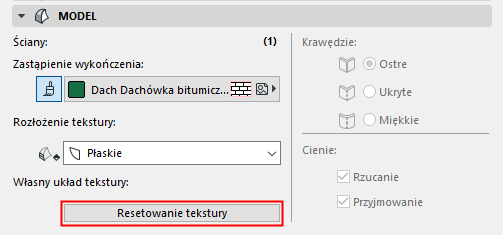
Płaskie: Tę opcję można wybrać tylko jeśli zaznaczenie obejmuje jedną lub kilka ścian. Określenie “Płaskie” oznacza, że możesz zmieniać płaszczyznę, na której tekstura jest wyświetlona na zaznaczoną ścianę, oraz skonfigurować indywidualne wyrównanie tekstury dla ściany.
Rozłożenie prostopadłościanu
W przypadku całego zaznaczonego kształtu oraz domyślnych kształtów, rozłożenie tekstury jest zawsze w formie “Prostopadłościanu”.
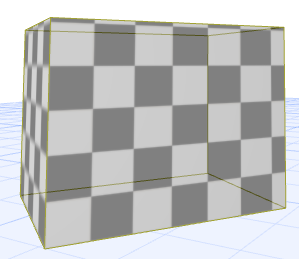
“Prostopadłościan” oznacza, że wzór jest rzucony na kształt z sześciu płaszczyzn (jakby z prostopadłościanu). Każda płaszczyzna uzyskuje teksturę z kierunku najbliższej z sześciu płaszczyzn.
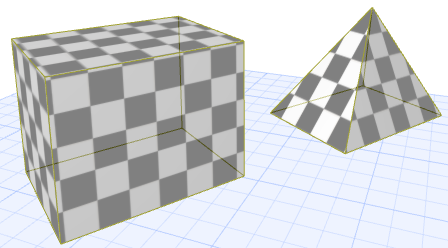
Początek tekstury znajduje się z punkcie Zera projektu.
Ustal początek rozłożenia prostopadłościanu
- Wybierz jeden lub kilka kształtów.
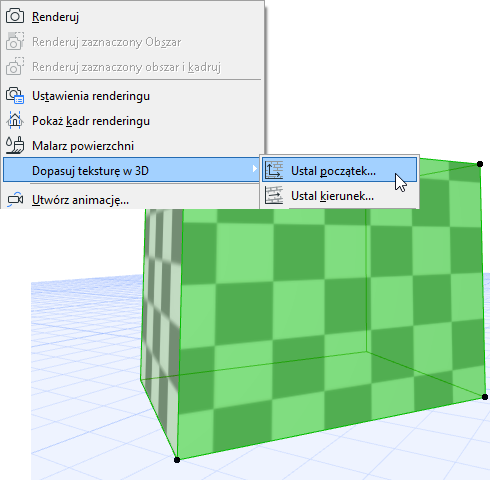
- Użyj polecenia Dokument >Wizualizacja > Dopasuj teksturę w 3D > Ustal początek.
- Kliknij w miejscu (np. narożniku), w którym ma się zaczynać wzór tekstury.
- Początek został ustalony. (Jeśli zaznaczono kilka kształtów, początek tekstury będzie obowiązywał dla wszystkich zaznaczonych kształtów.)
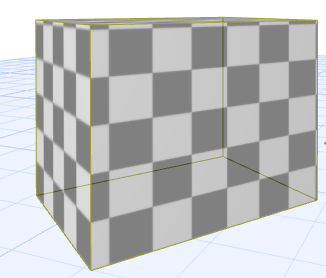
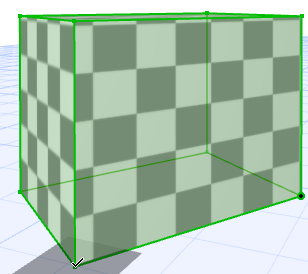
Ustal kierunek rozłożenia tekstury prostopadłościanu
Przywracanie rozłożenia prostopadłościanu
W przypadku rozłożenia prostopadłościanu 'resetowanie' oznacza, że początek tekstury powróci do Zera projektu.
Rozłożenie płaskie
Ta opcja dostępna jest tylko jeśli zaznaczenie obejmuje jedną lub kilka ścian kształtu. Ustawienie “Płaskie” oznacza, że można zmienić:
Ustal projekcję tekstury według płaszczyzny
- Wybierz jedną lub kilka ścian kształtu.
- Wybierz Dokumentacja > Wizualizacja > Dopasuj teksturę w 3D. (Opcja Rozłożenie tekstury w Ustawieniach zaznaczenia kształtu zostaje automatycznie zmienione na “Płaskie”.)
- Wybierz jedno z poniższych poleceń: Ustal początek/Ustal kierunek.
- Na ścianie kształtu pojawi się kwadrat edycji, który będzie wyznaczał jednostkę wzoru tekstury.
- Zmień płaszczyznę edycji, aby zmienić projekcję tekstury.
Ustal początek lub wyrównanie według płaszczyzny
- Wybierz jedną lub kilka ścian kształtu.
- Wybierz Dokumentacja > Wizualizacja > Dopasuj teksturę w 3D. (Opcja Rozłożenie tekstury w Ustawieniach zaznaczenia kształtu zostaje automatycznie zmienione na “Płaskie”.)
- Wybierz jedno z poniższych poleceń: Ustal początek/Ustal kierunek.
- Na ścianie kształtu pojawi się kwadrat edycji, który będzie wyznaczał jednostkę wzoru tekstury.
- Kliknij w dowolnym punkcie kwadratu. Zostanie wyświetlona paleta pomocnicza z opcjami “Przenieś” i “Obrót”.
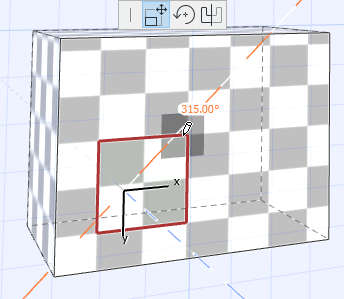
- Skorzystaj z jednej z poniższych procedur:
- Kliknij w dowolnym miejscu poza kwadratem używając kursora w kształcie młotka, aby zakończyć działanie.