Zapisz elementy 3D jako obiekty
- Utwórz model 3D w projekcie korzystając z narzędzi projektowych (strop, ściana, siatka, dach, itp.).
Na przykład, narysuj stół, którego blat utworzony jest narzędziem Strop natomiast nogi narzędziem Słup.
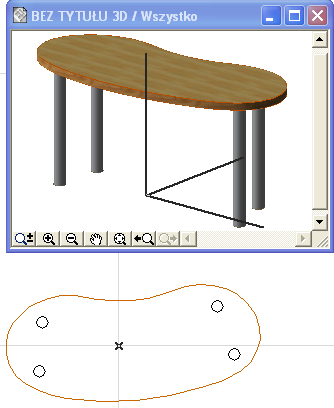
- Zaznacz żądane elementy na rzucie lub w oknie 3D.Uwaga: Jeśli nie skonfigurujesz specjalnej projekcji 3D (np. widok z boku w aksonometrii), obiekt będzie zawsze zapisany według widoku z góry.
Aby użyć specjalnej projekcji, zobacz Konfiguracja projekcji 3D obiektu
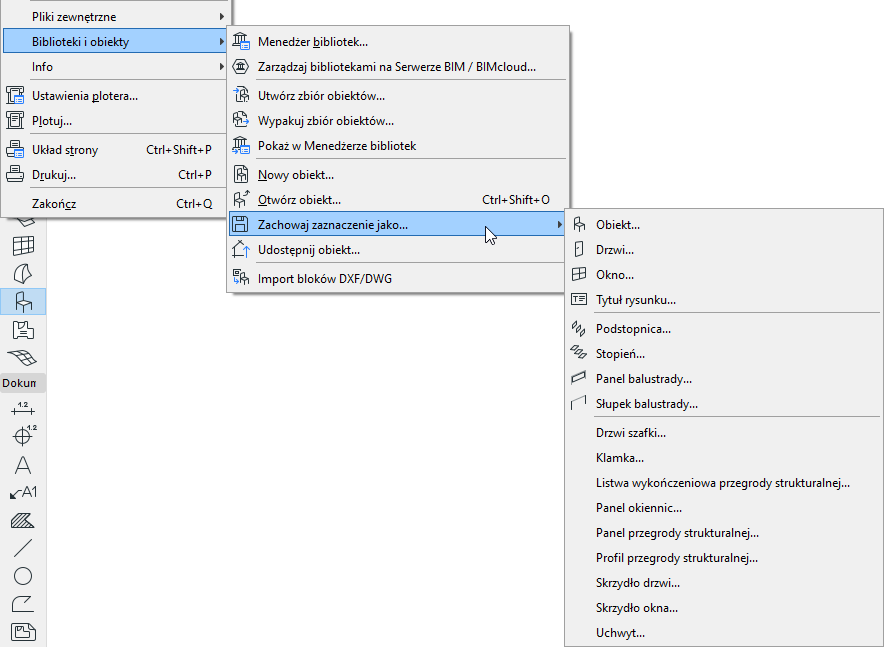
- Zaznacz i zapisz obiekt wybierając polecenie z menu Plik > Biblioteki i Obiekty > Zapisz zaznaczenie jako , a następnie wybierz Obiekt.
Przy zapisywaniu obiektu z okna 3D, zostanie wyświetlona informacja, że widok z góry będzie użyty jako symbol obiektu na rzucie, chyba, że ustawiona zostanie specjalna projekcja 3D (np. widok z boku w aksonometrii).
Aby użyć specjalnej projekcji, zobacz Konfiguracja projekcji 3D obiektu
- W oknie dialogowym Zapisz obiekt należy wprowadzić nazwę i wybrać lokalizację folderu dla obiektu:
- do Biblioteki wewnętrznej (wybór domyślny. Zaleca się zapisywanie dostosowanych obiektów, właściwych dla danego projektu, w Bibliotece wewnętrznej.)
- wyszukaj bibliotekę zewnętrzną
- do biblioteki na BIMcloudzie, która została dodana do projektuUwaga: W trybie Teamwork, przed zapisaniem elementu w folderze biblioteki BIMcloud, należy zarezerwować ten folder.
Możesz również kliknąć opcję Nowy folder, aby utworzyć nowy folder w obrębie wybranego folderu biblioteki.
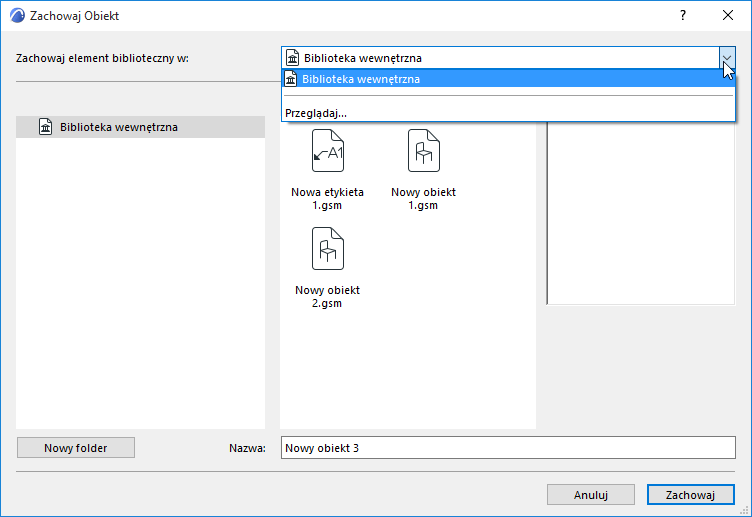
- Kliknij Zachowaj.
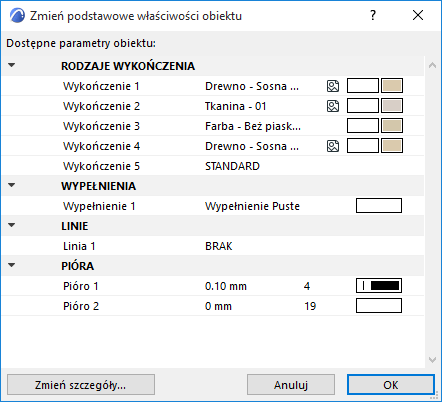
- Wyświetlone zostanie okno dialogowe Zmień podstawowe parametry obiektu. Tutaj można wskazać domyślne Wykończenia, Wypełnienia oraz Pióra dla nowego elementu bibliotecznego. Po wstawieniu elementu bibliotecznego, można dalej dostosować te atrybuty w Ustawieniach obiektu.
Aby wzbogacić zestaw informacji zawarty w obiekcie (np. o słowa kluczowe ułatwiające jego wyszukiwanie), kliknij przycisk Zmień szczegóły znajdujący się u dołu po lewej stronie okna.
- Kliknij OK.
- Wstaw obiekt za pomocą narzędzia Obiekt. Zwróć uwagę, że utworzony obiekt może być rozciągany, jeśli jednak modyfikacja taka nie jest oparta o parametry określone w skrypcie, obiekt będzie dodatkowo zniekształcony.
Informacje na temat edycji powstałego elementu biblioteki GDL, zobacz Edycja własnych elementów bibliotecznych i komponentów.
Konfiguracja projekcji 3D obiektu
Skonfiguruj żądaną projekcję w oknie dialogowym Widok > Opcje widoku 3D > Parametry widoku 3D (Projekcja równoległa). MEP Designer automatycznie obróci element biblioteczny zgodnie z tymi ustawieniami.
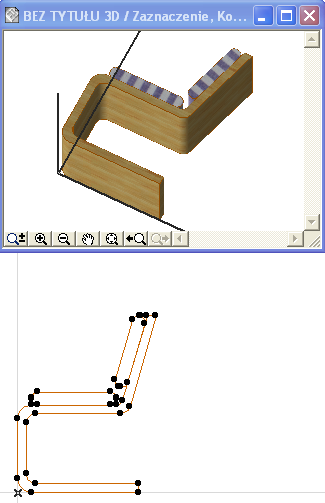
Przykładowo, jeżeli model leży na boku (obiekt krzesła poniżej), ustaw: Widok z boku, Azymut=90°.