Otwórz i edytuj element biblioteczny
- użyj polecenia Plik > Biblioteki i Obiekty > Otwórz obiekt.
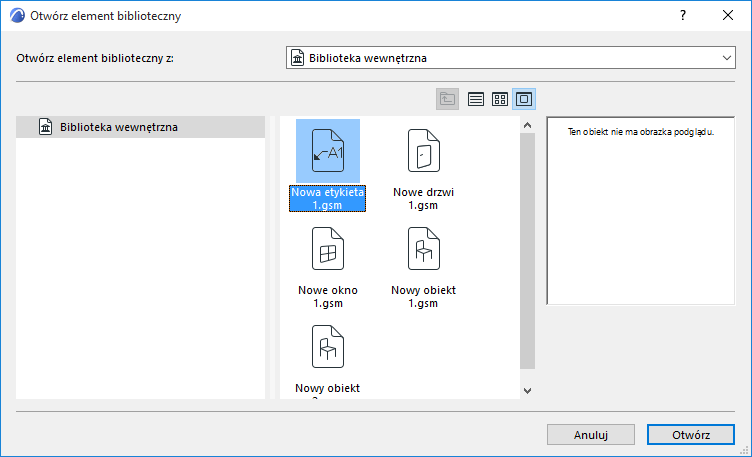
- W oknie dialogowym Otwórz element biblioteczny zaznacz element biblioteczny. (W projekcie Teamwork należy zarezerwować element biblioteczny.)
- Jeśli jest to edytowalny obiekt GDL: Kliknij Otwórz, by otworzyć Edytor obiektów GDL. Zarezerwuj okno edycji (jeśli nie zostało jeszcze zarezerwowane) i dokonaj zmian.
Zobacz Edytor obiektów GDL.
- W przypadku nieedytowalnych obiektów GDL (np. umieszczonych w bibliotece zewnętrznej): Kliknij Widok, aby zobaczyć ustawienia w Edytorze obiektów GDL. W tym miejscu nie można zmienić ustawień obiektów. Za pomocą Menedżera bibliotek można wypakować element biblioteczny do lokalnego folderu, a następnie dokonać edycji i wczytać z powrotem do projektu.
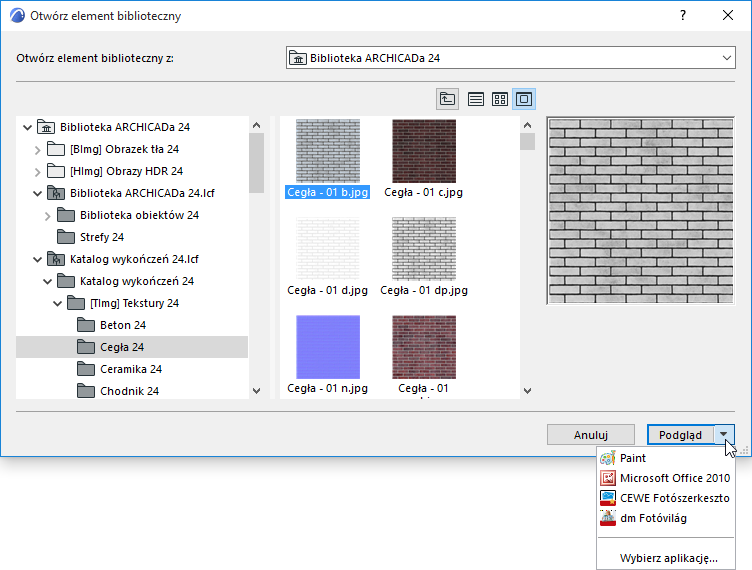
- W przypadku innego rodzaju edytowalnego elementu bibliotecznego: Kliknij menu rozwijane, aby wybrać aplikację, w której ma zostać otwarty i edytowany element biblioteczny.
- Zamknij okno i zapisz zmiany.
Użytkownicy pracujący w trybie pracy zespołowej (Teamwork) po wykonaniu operacji Wyślij i pobierz zaktualizują swoje projekty o zmienione dane biblioteki BIMcloud.
Użytkownicy pracujący nad projektami indywidualnymi zaktualizują swoje projekty o zmienione dane biblioteki BIMcloud po wykonaniu operacji Przeładuj i zastosuj z Menedżera bibliotek.
Otwórz element biblioteczny w Bibliotece BIMcloud
Element biblioteczny znajdujący się w Bibliotece BIMcloud można otworzyć tylko gdy:
- Obiekt został zarezerwowany
- Twoje prawa dostępu obejmują funkcję “Element biblioteczny – Usuń/Modyfikuj”
- Element biblioteczny znajduje się w zwykłym folderze i nie jest plikiem PLA lub LCFUwaga: W Menedżerze bibliotek zawartość plików PLA i LCF wyświetlona jest w powiększeniu w widoku struktury. Aby otworzyć zawartość (element biblioteczny), należy zaznaczyć element, wybrać Powiel lub Eksport i podać lokalizację folderu. Spowoduje to otwarcie folderu i udostępnienie zawartości do edycji.
W przeciwnym razie, okno Edytora dla takiego obiektu będzie tylko do odczytu.
Edytuj wstawiony Obiekt GDL
Aby zmodyfikować skrypt parametrów obiektu GDL już znajdującego się na Rzucie, zaznacz go i wybierz polecenie Plik > Biblioteki i Obiekty > Otwórz obiekt
Użyj wyświetlonego okna głównego obiektu GDL, by zmienić istniejące obiekty w jednym środowisku. Za pomocą opcji w tym oknie można dodawać i edytować Parametry, Komponenty, Deskryptory, Skrypty oraz Symbol 2D dla obiektu GDL.
Więcej szczegółów, patrz Edytor obiektów GDL.