Zaznaczanie i modyfikacja otworów belek
Modyfikuj pojedynczy otwór
- Skorzystaj z jednej z poniższych procedur:
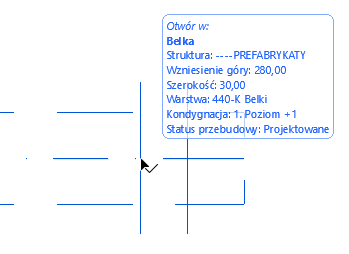
- Sprawdź, czy narzędzie Strzałka jest aktywne i kliknij środek otworu.
- Jeśli aktywne jest jakiekolwiek inne narzędzie, przytrzymaj Shift i kliknij w środek otworu.
Teraz wybrano otwór.
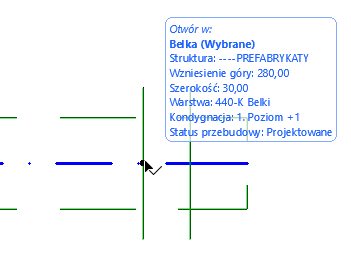
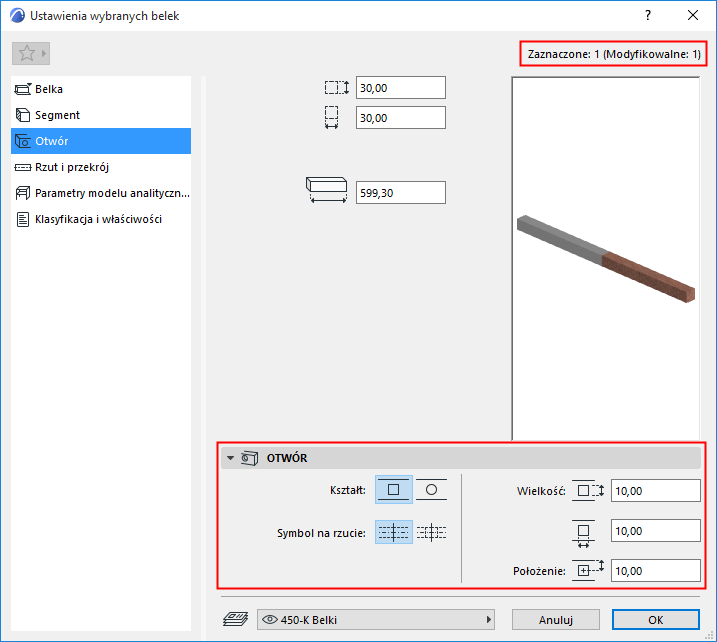
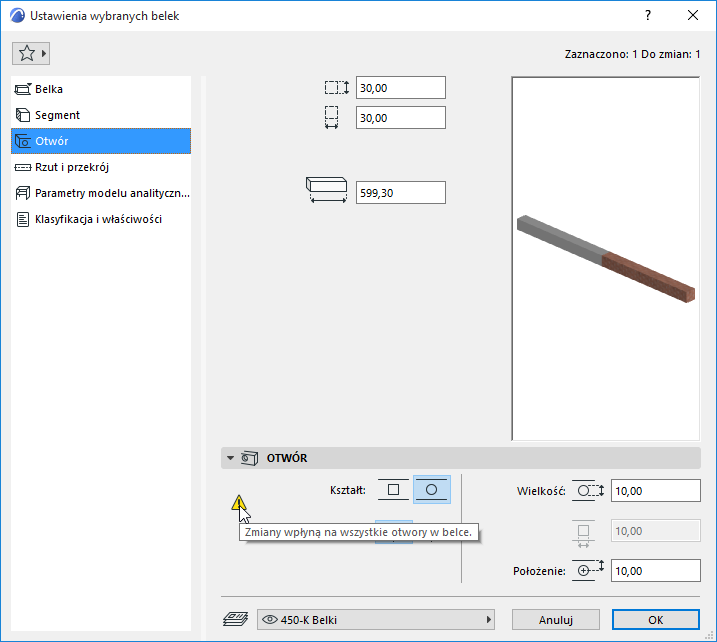
- Otwórz panel Otwór w Ustawieniach wyboru belki, aby zmienić kształt i rozmiar otworu (lub użyj poleceń dostępnych w Palecie Info).
Modyfikuj wszystkie otwory
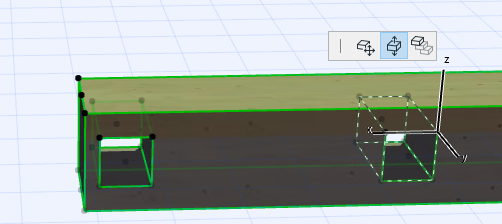
Przesuń otwór belki graficznie
Otwory w zaokrąglonych belkach
Załóżmy, że wstawiliśmy otwory w prostej belce (w określonych odległościach od krańców belki) a następnie zakrzywiliśmy belkę, jak pokazano na rysunku poniżej.
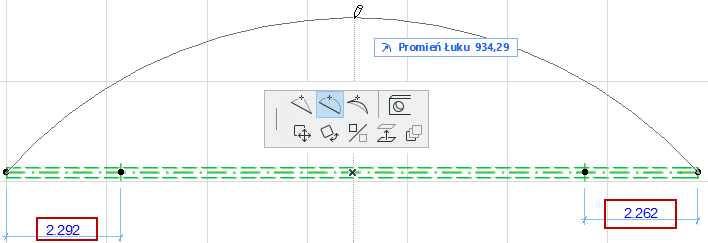
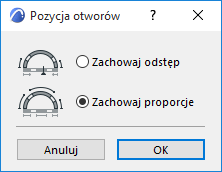
Za pomocą okna dialogowego Położenie otworów można wybrać jak ustawić nowe położenie otworów w zaokrąglonej belce:
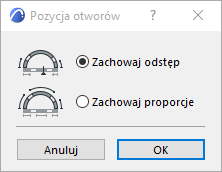
Zachowaj odstęp Mierzone odległości otworów od najbliższego zakończenia belki (mierzone wzdłuż środkowego łuku belki) pozostają bez zmian.
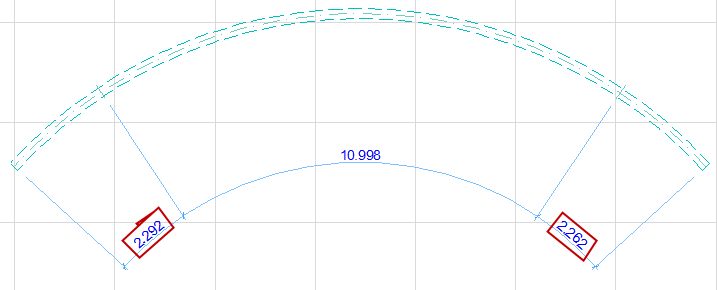
Zachowaj proporcje Otwory pozostają proporcjonalnie w tej samej odległości od zakończeń belki co poprzednio.