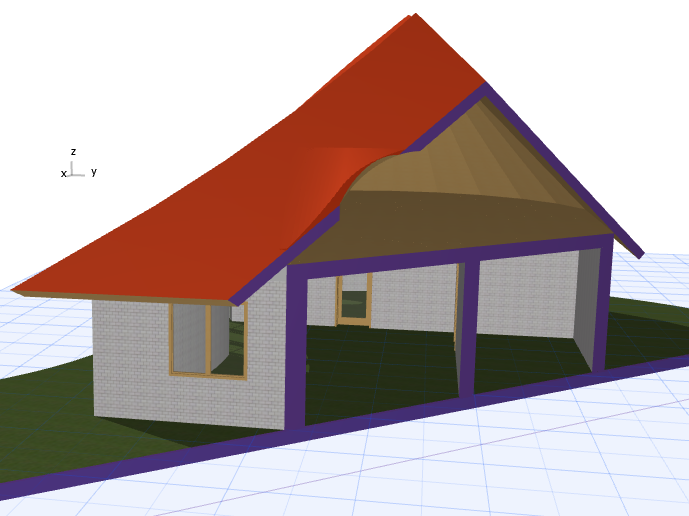
Utwórz Przekrój 3D na Rzucie lub w Przekroju
- Sprawdź, czy opcja Przekrój 3D jest włączona.
Zobacz Pokaż lub ukryj Przekrój 3D.
- W oknie wyświetlone zostaną uchwyty Płaszczyzn cięcia na każdej z czterech stron ekranu.
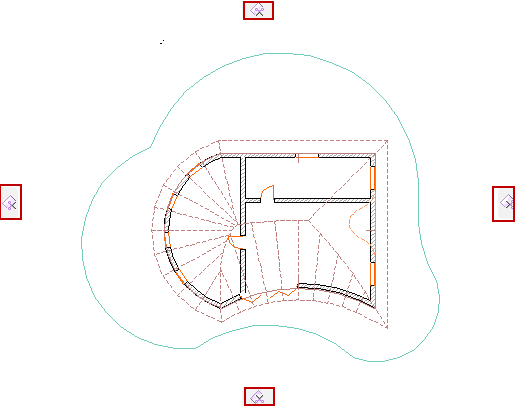
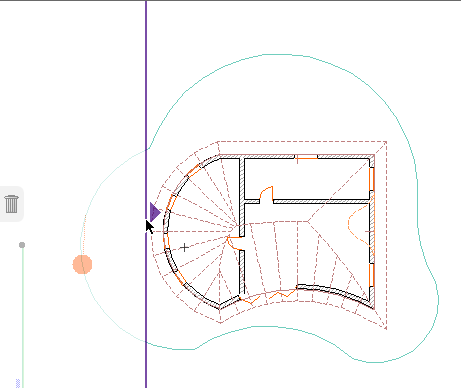
- Kliknij i przeciągnij jeden lub kilka tabulatorów do żądanego położenia. Domyślnie, Płaszczyznę cięcia przeciąga się po przekątnej.
- Kliknij, aby wstawić w żądanym miejscu Płaszczyznę cięcia.
Aby anulować działanie: Należy pamiętać, że wszystkie tabulatory zmienią się w kosze na śmieci. Jeśli podczas przeciągania zmienisz zdanie, wystarczy przesunąć Płaszczyznę cięcia z powrotem do jednego z koszy na śmieci (lub nacisnąć klawisz Esc), aby anulować to działanie.
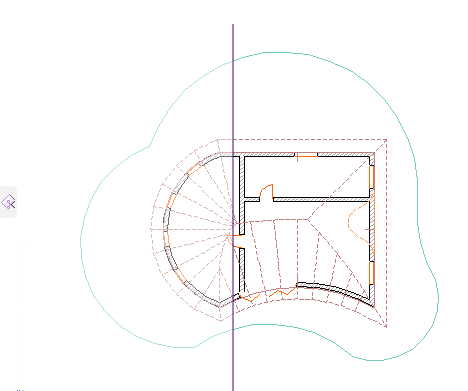
- Zobacz powstały Przekrój 3D.
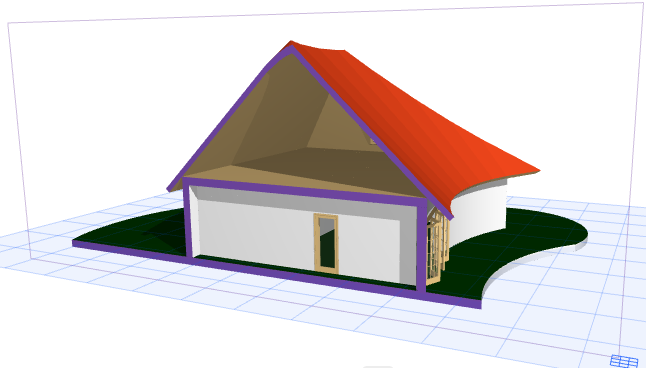
Aby ukryć Płaszczyznę cięcia:
Zobacz Ukryj płaszczyzny przekroju 3D.
Użyj Linii przekroju jako Płaszczyzny cięcia
Być może wygodniej będzie wykorzystać istniejący Przekrój jako podstawę Przekroju 3D.
Zaznacz Linię przekroju i wybierz opcję Utwórz płaszczyznę przekroju 3D.

Płaszczyzna cięcia zbiega się z Linią przekroju, jednak nie jest od niej zależna. Teraz możesz przesunąć lub dokonać edycji Płaszczyzny cięcia w miarę potrzeb; Przekrój pozostanie niezmieniony.
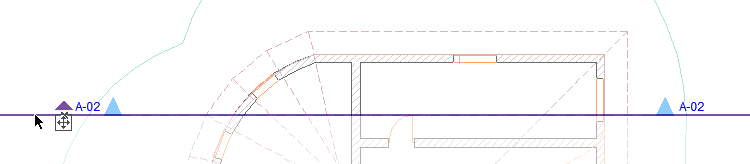
Utwórz własną Płaszczyznę cięcia na Rzucie lub w Przekroju
Jeśli chcesz wykonać przekrój modelu z innej strony niż skonfigurowany kierunek ortogonalny, musisz utworzyć własną Płaszczyznę cięcia.
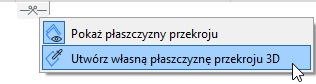
- Z dowolnego z czterech tabulatorów Płaszczyzny cięcia kliknij, aby wyświetlić menu kontekstowe.
- Wybierz opcję Utwórz własną płaszczyznę przekroju 3D.
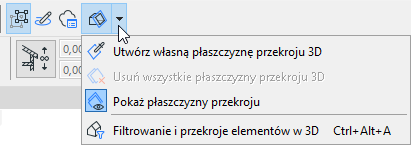
- Kliknij dwukrotnie, aby skonfigurować linię przekrojową.
- Kliknij linię przekrojową, a następnie przeciągnij ją w żądane położenie aby utworzyć Przekrój.
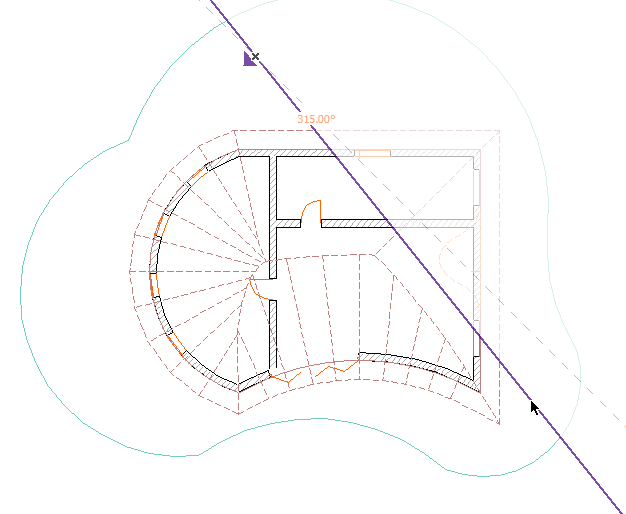
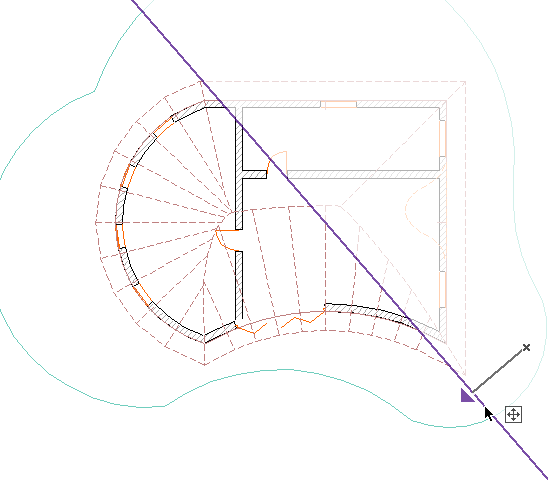
- Zobacz powstały Przekrój 3D.