Utwórz nowe okno Przekroju
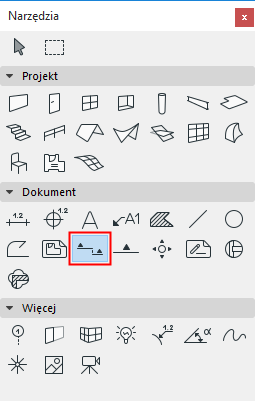
- Uaktywnij narzędzie Przekrój.
- W palecie Info lub w oknie dialogowym Domyślnych Ustawień Przekroju musi być zaznaczona opcja “Utwórz nowy Widok Projektu”.

- W Palecie Info wybierz Metodę geometrii (Pojedyncza bądź Łamana) i narysuj linię przekrojową na Rzucie.

- Pojedyncza: kliknij w dwóch miejscach aby zdefiniować początek i koniec linii przekrojowej.
- Łamana: kliknij dowolną ilość racy aby zdefiniować wymaganą liczbę segmentów linii przekrojowej. Podwójne kliknięcie zakończy rysowanie linii.
Pojawi się kursor w kształcie Oka.
- Kursorem w kształcie oka kliknij po jednej stronie linii przekrojowej by określić orientację Przekroju. Punkt w którym klikniesz będzie również definiował położenie linii ograniczającej Przekrój w poziomie, jeżeli została wybrana opcja Ograniczony Zasięg Poziomy oknie dialogowym Ustawienia Przekroju.
- Znacznik źródłowy nowego przekroju zostanie automatycznie wstawiony w momencie zakończenia rysowania Przekroju. (Jeżeli tworzysz Przekrój Ograniczonym Zasięgu Poziomym, linia ograniczająca Przekrój zostanie również wstawiona.)
- Nowy Widok Projektu zostanie utworzony i Umieszczony w folderze Przekroje, w Mapie Projektu palety Nawigatora.
Granica odległych elementów
Zaznacz pole wyboru Zanikanie odległych elementów w Ustawieniach przekroju (Panel Wygląd modelu), aby utworzyć opcjonalny "odległy" obszar widoku przekroju, z oddzielnymi kolorami/efektami. Linia graniczna Odległych elementów jest wyświetlana jako część przekroju i jest edytowalna.
Tematy pokrewne
Otwórz Widok Projektu w Przekroju
Zasięg poziomy/pionowy Widoku projektu w Przekroju
Edycja linii Przekroju/Elewacji/RŚ na Rzucie