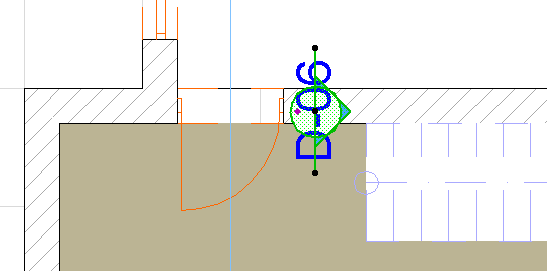
Wstaw Połączony Znacznik Przekroju
Połączony Znacznik pełni tylko rolę odnośnika. Nie jest on oparty o model i nie tworzy Widoku projektu.
Aby wstawić połączony Znacznik przekroju, użyj narzędzia Przekrój w jednym z następujących okien: Rzut Przekrój Elewacja Rozwinięcia Ścian Dokument 3D Obszar 2D Detale. Następnie połącz znacznik z istniejącym widokiem projektu, widokiem lub rysunkiem, którego informacje wyświetlone są w znaczniku.
Określ Odniesienie dla Połączonego Znacznika
Postępuj według poniższych instrukcji, aby przyporządkować Odniesienie Połączonym Znacznikom: Przekrojów, Elewacji, Rozwinięć Ścian, Detali oraz Obszaru 2D.
- Uaktywnij narzędzie Przekrój.
- W opcji Typ znacznika w Palecie Info lub w Ustawieniach przekroju należy wybrać “Wstaw połączony znacznik”.

- W wyświetlonym oknie dialogowym określ Odniesienie dla znacznika.
Nowe Połączone Znaczniki lub dla zaznaczone istniejące Znaczniki mogą odnosić się do:
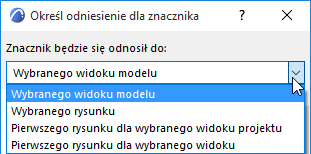
- wybranego widoku modelu (tj. widoku modelu wybranego z listy katalogów po wskazaniu opcji “Przeglądaj”)
- wybranego rysunku (tj. rysunku wybranego z listy katalogów po wskazaniu opcji “Przeglądaj”)
- pierwszego wstawionego rysunku dla wybranego widoku modelu (tj. pierwszego rysunku utworzonego z widoku modelu wybranego z listy katalogów po wskazaniu opcji “Przeglądaj.”). (“Pierwszy” oznacza rysunek, znajdujący się najwyżej w strukturze Teczki Arkuszy Nawigatora.)
- pierwszego wstawionego rysunku dla wybranego widoku modelu (tj. pierwszego rysunku utworzonego z widoku wybranego z listy katalogów po wskazaniu opcji “Przeglądaj.”). (“Pierwszy” oznacza rysunek, znajdujący się najwyżej w strukturze Teczki Arkuszy Nawigatora.)
Wybranie którejkolwiek z tych opcji otworzy okno dialogowe zawierające strukturę odpowiedniej Mapy Nawigatora (Mapy Projektu, Mapy Widoków lub Teczki Arkuszy). Wybierz pożądany Widok Projektu, Widok lub Rysunek. Informacje związane z wybranym elementem będą wyświetlane w Znaczniku.
Wynika z tego, że Połączony Znacznik może się odnosić do dowolnego Widoku Projektu, Widoku lub Rysunku w Projekcie.
Zobacz Wstaw widok z zewnętrznego projektu (polecenie menu).
Po wstawieniu Znacznika, możliwa jest zmiana wszystkich jego ustawień w dowolnym momencie.
Przykład połączonego przekroju
Na przykład możliwe jest stworzenie Przekroju przez ścianę, który funkcjonuje jako Detal:
Najpierw należy wstawić znacznik źródłowy detalu w oknie Przekroju;
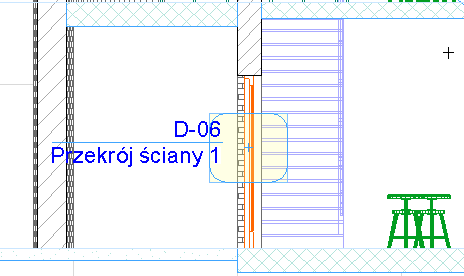
następnie umieścić połączony znacznik Przekroju Ściany na rzucie połączonym z tym Detalem.