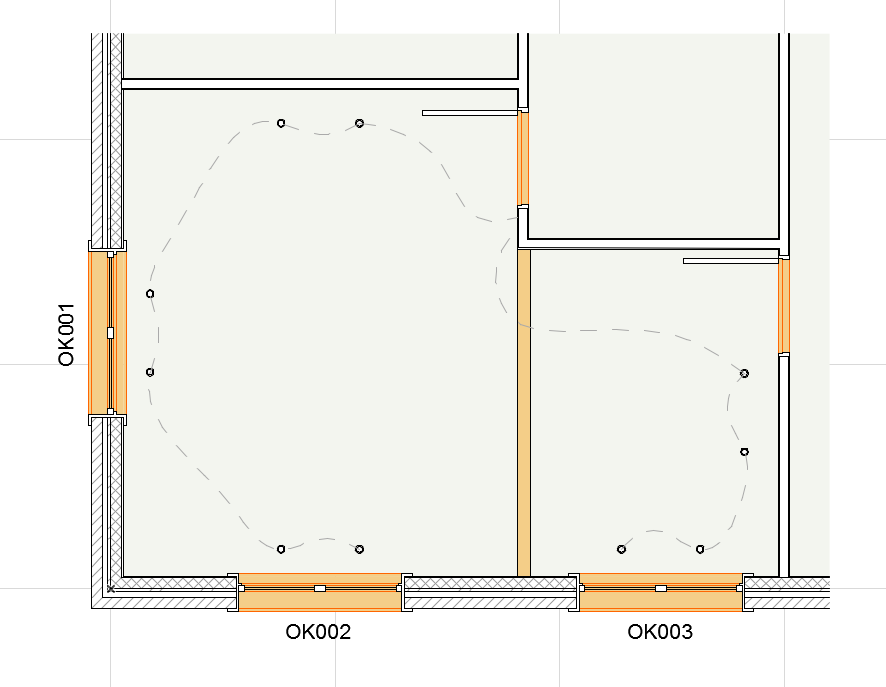
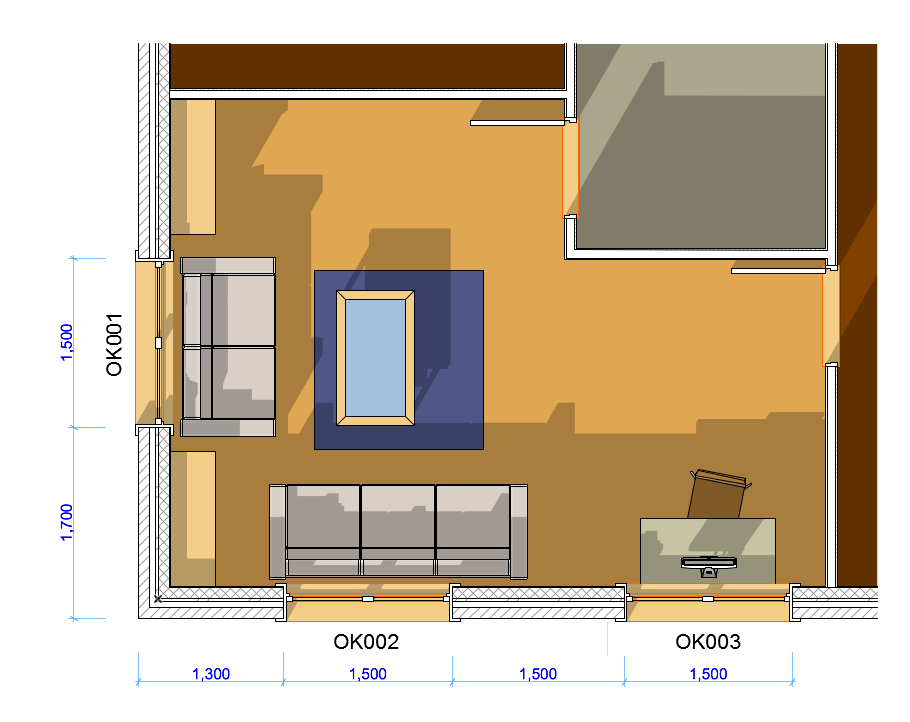
Utwórz Dokument 3D
W Oknie 3D:
- W oknie 3D, skonfiguruj żądany widok 3D modelu:
- Utwórz nowy dokument 3D w jeden z poniższych sposobów:
- Użyj polecenia Nowy Dokument 3D z 3D... z menu kontekstowego w folderze Dokument 3D w Nawigatorze
- Użyj polecenia Nowy dokument 3D z menu kontekstowego okna 3D
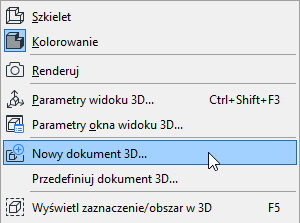
- Użyj polecenia z menu (Dokument > Narzędzia Dokumentacji > Nowy Dokument 3D).
Na Rzucie:
- Na dowolnej kondygnacji na Rzucie, skonfiguruj model, który chcesz obejrzeć w Dokumencie 3D.
- W razie potrzeby ogranicz widok, używając opcji Zaznaczenie lub Obszar. (Ustawienia widoku dla okna 3D, np. Filtrowanie i przekroje w 3D, nie mają żadnego wpływu na Dokumenty 3D utworzone z okna Rzutu.)
- Użyj opcji Nowy dokument 3D z Rzutu... z jednej z następujących lokalizacji
- menu kontekstowe Rzutu
- menu kontekstowe Dokumentu 3D w Nawigatorze
- menu kontekstowe dowolnej kondygnacji w Mapie projektu.
- polecenie z menu (Dokument > Narzędzia dokumentacji > Nowy dokument 3D).
Okno dialogowe Nowy dokument 3D
Pojawi się okno dialogowe Nowy Dokument 3D.
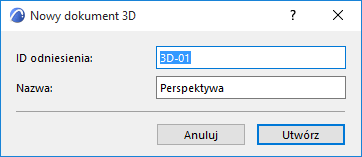
Wprowadź ID odniesienia oraz nazwę nowego Dokumentu 3D; kliknij Utwórz.
Aby ustawić wartości domyślne nazw, zobacz Panel Ustawień Ogólnych Dokumentu 3D.
Spowoduje to utworzenie Dokumentu 3D i otwarcie go osobnym oknie. Zostanie on utworzony w folderze Dokument 3D w Mapie projektu Nawigatora.
Aby skonfigurować zawartość, ustawienia i widok Dokumentu 3D, można określić jego widok źródłowy oraz/lub ustawienia widoku, a następnie skonfigurować je ponownie.
Więcej informacji można odnaleźć w następujących częściach:
Przedefiniuj wybrany Dokument 3D
Wygląd modelu (Widoki przekrojowe)