Tworzenie Obszaru 2D opartego o Model
Aby utworzyć Obszar 2D oparty o Model, wstaw Znacznik Obszaru 2D do jednego z następujących okien: Rzut, Przekrój, Elewacja, Rozwinięcie ścian, Obszar 2D lub Detale.
- Uaktywnij narzędzie Obszar 2D.
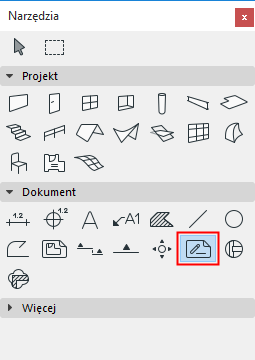
- W palecie Info lub w oknie dialogowym Domyślnych Ustawień Obszaru 2D musi być zaznaczona opcja “Utwórz nowy Widok Projektu”.
- Wybierz jedną z metod geometrii w Palecie Info.

- Metoda geometrii "Całe okno": Użyj metody jednego kliknięcia - pierwszej metody geometrii w palecie Info. Wybierz tę metodę, a następnie kliknij w dowolnym miejscu aktywnego okna Projektu. Utworzysz Obszar 2D zawierający całą zawartość okna.
- Metoda geometrii "Obrys": Użyj metody wieloboku, prostokąta bądź obróconego prostokąta by określić obrys Obszaru 2D.
- Narysuj obrys Obszaru 2D.
- Po narysowaniu obrysu kliknij kursorem w kształcie młotka w obszarze roboczym aby wstawić Znacznik Obszaru 2D.Uwaga: Znaczniki Źródłowe Obszaru 2D mogą być oznaczone na ekranie półprzezroczystym wypełnieniem. (Użyj opcji w menu Widok > Opcje wyświetlania > Podświetl Znaczniki Źródłowe, aby uruchomić lub wyłączyć tę funkcję. Kolor podświetlenia można zdefiniować w oknie dialogowym Opcje > Środowisko pracy > Opcje ekranowe).
- Nowy Widok Projektu zostanie utworzony i Umieszczony w folderze Obszary 2D, w Mapie Projektu palety Nawigatora.
Aby zdefiniować dane odniesienia wyświetlane w Znaczniku Źródłowym Obszaru 2D:
Zobacz Określ Odniesienie dla Znacznika Źródłowego.
Inne informacje na temat nowego Obszaru 2D, właściwości Znacznika i dane Odniesienia, można zdefiniować w oknie dialogowym Ustawień Obszaru 2D.