Utwórz korektę
Tworzenie korekty z Palety Menedżera Korekt - z zaznaczonymi elementami
Tworzenie korekty z Palety Menedżera Korekt - bez zaznaczonych elementów
Tworzenie nowej korekty za pomocą narzędzia Korekta
Wstaw nowy znacznik korekty połączony z bieżącą korektą
Utwórz nową korektę w rewizji arkusza
Tworzenie korekty z Palety Menedżera Korekt - z zaznaczonymi elementami
- W dowolnym oknie modelu, zaznacz elementy objęte Korektą, którą chcesz udokumentować.
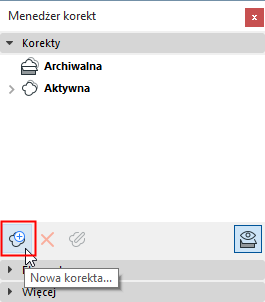
- W Menedżerze korekt, kliknij Nowa korekta.
- Zostanie wyświetlone okno dialogowe Nowa korekta. Wprowadź Nr korekty (wymagane), nazwę oraz własne dane, których możesz potrzebować.
Zobacz Edytuj Zmianę schematu, aby skonfigurować dane użytkownika.
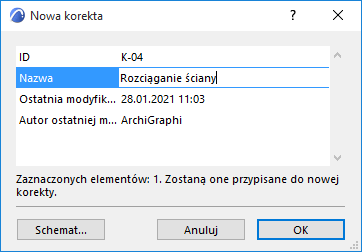
- Kliknij OK, aby utworzyć korektę.
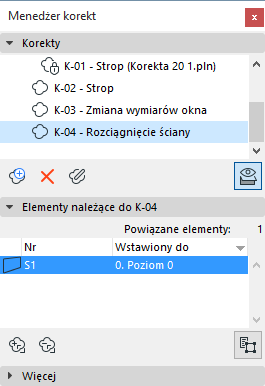
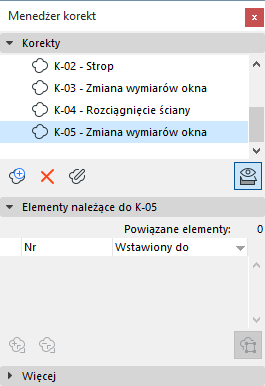
Nowa Korekta zostanie uwzględniona na liście w Menedżerze korekt. Zaznaczone elementy połączone są z korektą i wyświetlone w panelu poniżej.
Tworzenie korekty z Palety Menedżera Korekt - bez zaznaczonych elementów
- W Menedżerze korekt, kliknij Nowa korekta.
- Zostanie wyświetlone okno dialogowe Nowa korekta. Wprowadź numer, nazwę oraz inne potrzebne informacje.
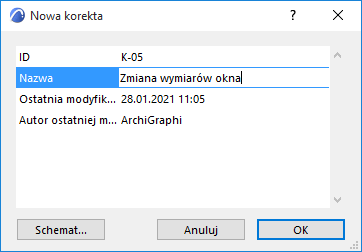
- Kliknij OK, aby utworzyć korektę.
Nowa Korekta zostanie uwzględniona na liście w Menedżerze korekt. Należy pamiętać, że nie jest ona połączona z jakimkolwiek elementem w projekcie; w dolnej części Menedżera korekt nie będą wyświetlone Połączone elementy. Zatem, ta Korekta nie pojawi się automatycznie w jakiejkolwiek Korekcie arkusza.
Aby automatycznie wykrywać korekty na każdym zmienionym arkuszu, należy połączyć te korekty z co najmniej jednym elementem.
Zobacz Połącz element z korektą.
Tworzenie nowej korekty za pomocą narzędzia Korekta
Użyj narzędzia Korekta, aby wstawić Znacznik korekt (chmurę oraz/lub znacznik) w dowolnym oknie: Rzut Przekrój Elewacja Rozwinięcia Ścian Dokument 3D Obszar 2D Detale lub okno Arkusz.
- Element Korekty (chmurę oraz/lub znacznik) można połączyć z nową lub istniejącą korektą, lub może on być niepołączonym elementem graficznym. Jeśli jest połączony, Znacznik korekt będzie pokazany w Menedżerze korekt i zostanie automatycznie dodany do każdej rewizji arkusza.
- Widoczność Znaczników korekty określana jest globalnie dla każdego wydania w oknie dialogowym Szczegóły wydania.
- Uruchom narzędzie Korekta
- w Ustawieniach narzędzia Korekta należy wprowadzić numer i nazwę korekty.
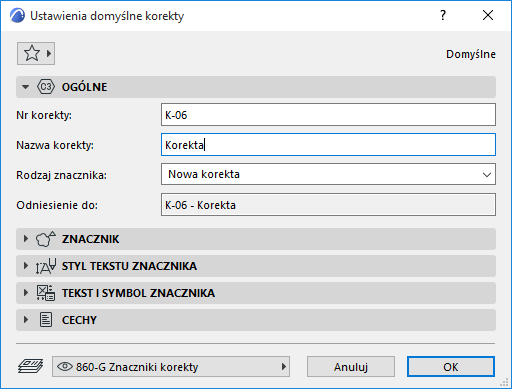
Typ znacznika: Domyślnie, narzędzie korekta ustawione jest do tworzenia nowej korekty (dwie pozostałe opcje dostępne w palecie Info służą do wstawiania połączonego lub niepołączonego znacznika).

- Z Ustawień narzędzia korekta lub Palety info wybierz komponent, który chcesz wstawić: Chmurkę oraz Pole znacznika, lub tylko jedno z nich.

- Z palety Info wybierz metodę geometrii dla części Chmury w znaczniku (jeśli używasz Chmury):

- Umieść znacznik korekty w projekcie.
- Nowa Korekta zostanie natychmiast wyświetlona w Menedżerze korekt. Znacznik korekt połączony jest z wprowadzoną korektą.
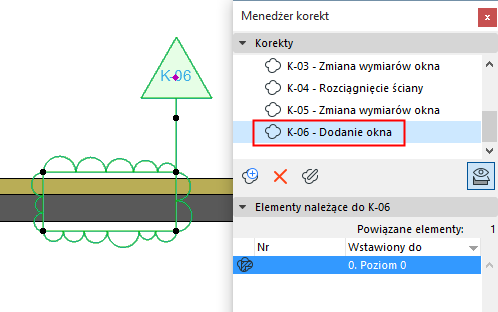

Nowa Korekta zostanie uwzględniona na liście w Menedżerze korekt.
Wstaw nowy znacznik korekty połączony z bieżącą korektą
- Uruchom narzędzie Korekta i zmień ustawienia zgodnie z powyższym opisem.
- Z palety Info wybierz opcję Wstaw połączony znacznik.
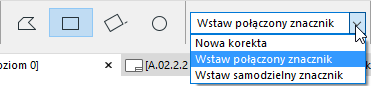
- W oknie palety Info wybierz korektę, z którą chcesz połączyć nowy znacznik korekty; lub kliknij Zaznacz korektę.
- W wyświetlonym oknie Zaznacz korektę, zaznacz korektę i kliknij OK.
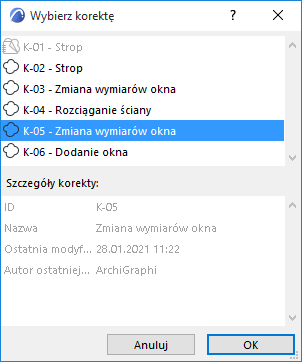
- Umieść znacznik korekty w projekcie. Jest on połączony z zaznaczoną korektą.
Utwórz nową korektę w rewizji arkusza
Może będzie potrzeba sporządzenia korekty odręcznie na rewizji arkusza. Np. jeśli do arkusza dodano nowy rysunek; lub zmianie uległa kolejność na rysunku; lub jeśli zmienił się szablon arkusza.
- W panelu Lista rewizji ustawień arkusza, kliknij opcję Nowa korekta.
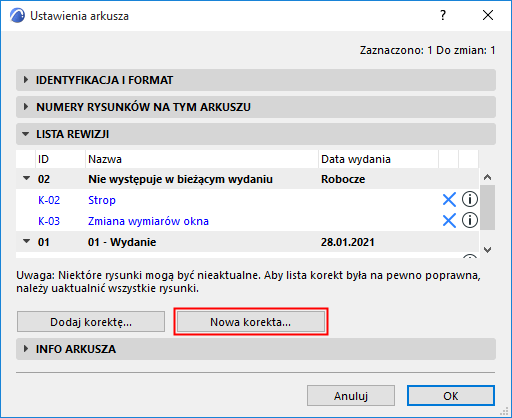
- W oknie Nowa korekta wprowadź dane korekty. (Zobacz Szczegóły nowej korekty ).
- Kliknij OK, aby utworzyć korektę i dodać ją do Rewizji arkusza.
Nowa Korekta zostanie uwzględniona na liście w Menedżerze korekt. Należy pamiętać, że nie jest ona połączona z jakimkolwiek elementem w projekcie; w dolnej części Palety korekt nie będą wyświetlone Połączone elementy.
Inny sposób na wykonanie tej samej czynności: