Dodaj/Usuń korekty na Rewizjach arkuszy
Dodaj istniejącą korektę do arkusza
Usuń korektę z rewizji arkusza
Dodaj istniejącą korektę do arkusza
Skorzystaj z jednej z poniższych procedur:
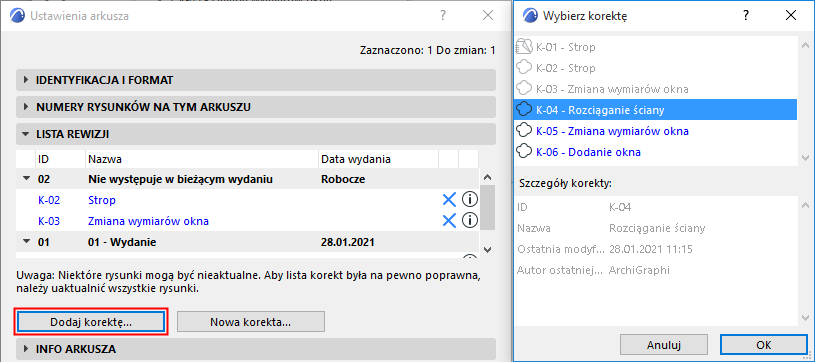
- W panelu Lista rewizji ustawień arkusza, kliknij opcję Dodaj korektę. Z wyświetlonego okna dialogowego, wybierz korektę, którą chcesz dodać do Historii rewizji arkusza i kliknij OK.
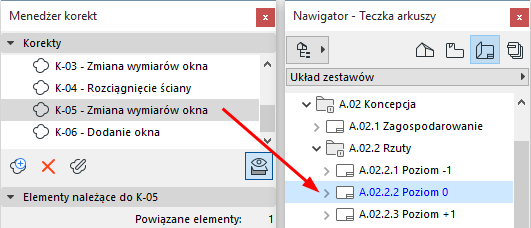
- Z Menedżera korekt, przeciągnij i upuść korektę na arkusz (albo jego element w Nawigatorze albo na sam arkusz).
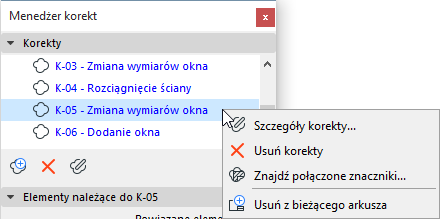
- Przy aktywnym oknie arkusza, kliknij prawym przyciskiem myszy korektę w Menedżerze korekt, aby dodać ją do bieżącego aktywnego arkusza.
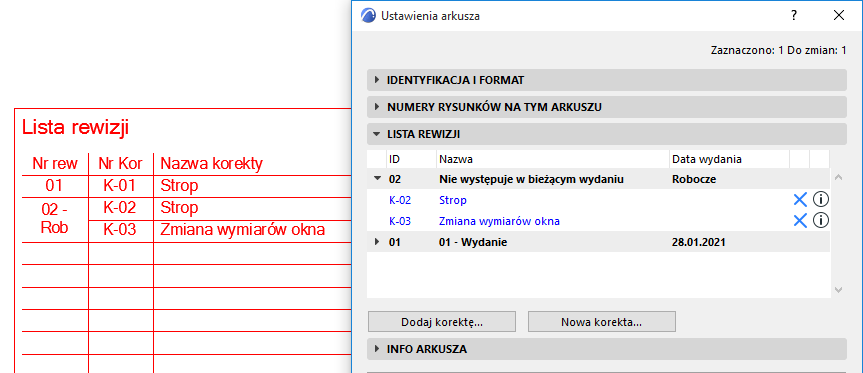
Nowa korekta będzie pokazana w Historii rewizji, zarówno w Ustawieniach arkusza i w samym arkuszu.
Zobacz także Dane historii rewizji na Arkuszu i w Ustawieniach arkuszu.
Usuń korektę z rewizji arkusza
Korektę można usunąć z Rewizji arkusza w dowolnym momencie. Skorzystaj z jednej z poniższych procedur:
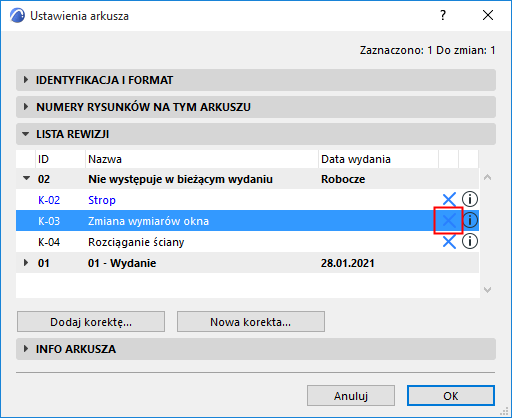
- W Historii rewizji arkusza (Ustawienia arkusza) wystarczy zaznaczyć niepotrzebną korektę i kliknąć niebieską ikonę X, aby usunąć korektę z Rewizji arkusza. Korekta nie pojawi się ponownie na tym Arkuszu, chyba że zostanie dodana ręcznie (przy użyciu polecenia Dodaj korektę).
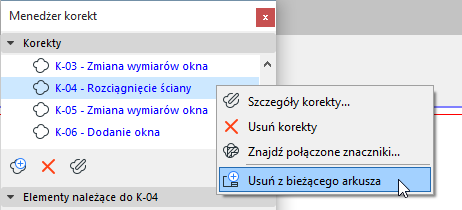
- Przy aktywnym oknie arkusza, kliknij prawym przyciskiem myszy korektę w Menedżerze korekt, aby usunąć ją do bieżącego aktywnego arkusza.
Nie można usunąć korekt z rewizji zamkniętych wydań.