Rysowanie łuków i pełnych okręgów
Aby narysować łuk lub pełny okrąg, należy wybrać narzędzie Łuk/okrąg w Palecie narzędzi oraz jedną z Metod geometrii przy użyciu pierwszej ikony dostępnej w Palecie Info (Punkt środkowy, Trzy punkty lub Punkty styczne).

Wykorzystują one różne punkty bazowe do skonfigurowania łuku.
- Środek i promień
- Kliknij, aby ustawić punkt środkowy.
- Przesuń kursor, aby ustawić promień, a następnie kliknij ponownie.
- Przesuń kursor, aby narysować długość łuku, następne kliknij aby zakończyć.Uwaga: Jeśli chcesz narysować pełen okrąg, kliknij dwukrotnie w miejscu wskazania drugiego punktu definiującego promień.
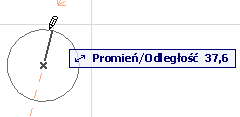
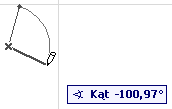
- Obwód
- Kliknij trzy punkty na obwodzie łuku (np. inne elementy lub przecięcia, albo specjalne punkty przyklejania).
- Kliknięcie czwarty raz spowoduje zdefiniowanie długości łuku.
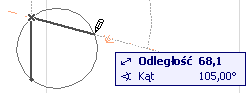
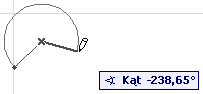
- Styczne: Skonfiguruj pełen okrąg na podstawie trzech krawędzi stycznych lub punktów.
- Zaznacz trzy punkty początkowe: może to być krawędź styczna, węzeł lub dowolny punkt.
Następny krok zależy od rozmieszczenia pozostałych obiektów na płaszczyźnie.
- Jeżeli możliwe jest tylko jedno rozwiązanie, okrąg zostanie automatycznie narysowany.
- Jeżeli możliwych jest kilka rozwiązań, pojawi się kursor w kształcie oka, a obrys łuku będzie przeskakiwał z jednego położenia w następne w zależności od ruchów myszką. Kliknij gdy uznasz, że okrąg znajduje się we właściwym miejscu.
- Gdy okaże się, że układ punktów nie daje żadnego rozwiązania (np. gdy zdefiniujesz trzy równoległe styczne określające okrąg) nie pojawi się żaden okrąg.