Metody geometrii wymiarowania liniowego
Metody geometrii przy Wymiarowaniu liniowym są określane w Palecie Info.
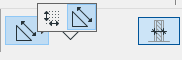
Wybrana metoda geometrii odnosi się do całego łańcucha wymiarów i nie może być zmieniana indywidualnie dla każdego pojedynczego wymiaru.
Zobacz Wymiarowanie liniowe w Oknie Dokumentów 3D.
Tematy omówione na tej stronie:
Metoda geometrii każdego kierunku
Metoda geometrii każdego kierunku
Domyślnie ustawiona metoda Każdego Kierunku umożliwia tworzenie łańcuchów wymiarów w różnych położeniach związanych z położeniem elementu: równolegle do dwóch pierwszych wstawionych punktów pomiaru, albo poziomo/pionowo lub równolegle do innej, dowolnie wybranej krawędzi/powierzchni.
Poruszaj kursorem, aby uzyskać informacje na temat różnych możliwości zależnie od położenia punktu wymiarowania.
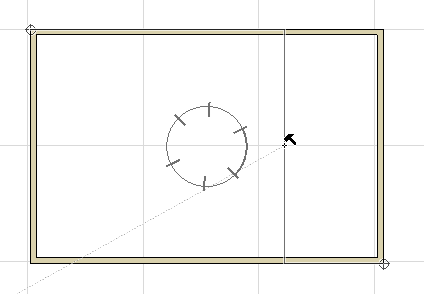
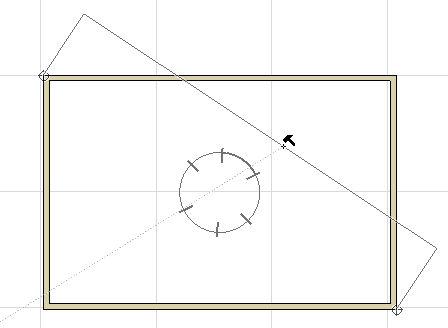
Dostępny jest również dodatkowy wektor linii wymiarowej: Po pojawieniu się czarnego kursora w kształcie młotka, możesz przesunąć go na jakąkolwiek prostą linię/krawędź w obrębie projektu.
Przykład
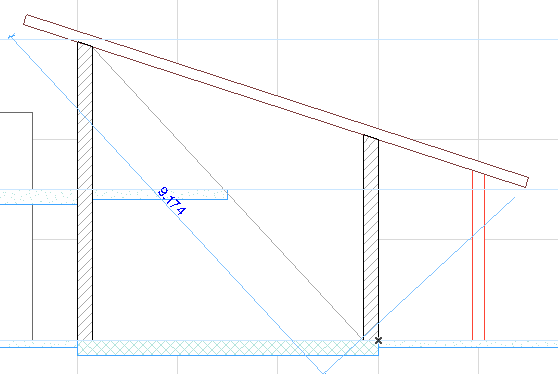
Załóżmy, że chcesz zwymiarować dach przy pomocy wektora równoległego do przekątnej, a nie do dachu.
- Kliknij dwa wierzchołki wymiarowania na dowolnym końcu dachu.
- Najedź kursorem na przekątną. Następnie kursor przyjmuje kształt "znaczek mercedesa + równoległe wymiarowanie", aby poinformować użytkownika o znalezieniu krawędzi, do której linia wymiarowa może być równoległa:
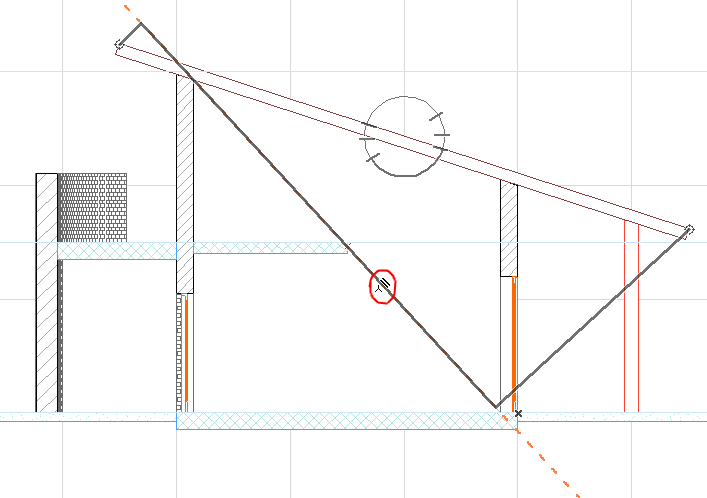
- Kliknij, aby ograniczyć linię wymiarową i dostosować ją do położenia równoległego względem określonej linii/krawędzi.
- Przeciągnij linię wymiarową do końcowego położenia i kliknij, gdy pojawi się czarny kursor w kształcie młotka, aby wstawić łańcuch wymiarowy.
Metoda geometrii Tylko X-Y
Metoda Tylko X-Y ogranicza zakresy linii wymiarowych wyłącznie do położenia poziomego i pionowego względem ekranu.
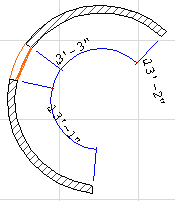
Metoda geometrii Wymiarowanie długości łuku
Ta metoda służy do wymiarowania zakrzywionych elementów.
- Przy aktywnym narzędziu Wymiarowania, wybierz Metodę geometrii Wymiarowanie długości łuków z Palety Info.

- Kliknij kursorem w kształcie Mercedesa okrągły łuk lub krawędź łukową (nie musisz wskazywać ich punktów końcowych, wystarczy kliknąć gdziekolwiek na łuku).
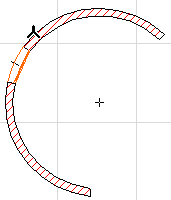
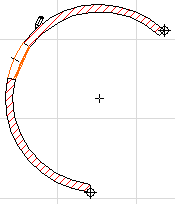
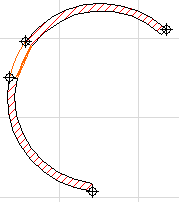
- Punkty pomiaru łuku lub krwędzie są oznaczone. Zmierzona zostanie długość tego fragmentu krawędzi. Możesz jednak kontynuować dodawanie punktów tworząc łańcuch wymiarów.
- Podwójne kliknięcie w pustą przestrzeń arkusza roboczego kursorem Pustego Ołówka lub wciśnięcie OK na Palecie kontrolnej zakończy wstawianie Punktów pomiaru.
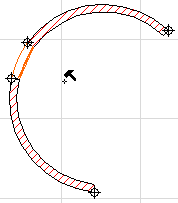
- Kliknij kursorem w kształcie Młotka, aby wstawić łańcuch wymiarowy.
Grubość za jednym kliknięciem
Aby jednym kliknięciem zwymiarować grubość ściany i stropu, uruchom opcję Grubość za jednym kliknięciem w palecie Info Wymiarowania liniowego.

- Jeśli narzędzie Wymiarowanie liniowe jest aktywne, przesuń kursor do linii obrysu ściany lub stropu.
Jeśli klikniesz jakikolwiek inny element, opcja jednego kliknięcia nie zadziała i trzeba będzie wstawić linię wymiarowania w standardowy sposób.
- Kliknij jednokrotnie, aby wstawić wymiar(y) grubości, w zależności od ustawień skonfigurowanych w Szczegółach wymiarowania:
- W trybie automatycznym, w zależności od ustawień wymiarowania zewnętrznego/rdzenia/linii odniesienia, spowoduje to wstawienie kilku punktów wymiarowania w łańcuchu.
- W trybie ręcznym spowoduje to powstanie łańcucha wymiarowania dla wszystkich warstw ścian i stropów.
Szczegóły - zobacz Wymiarowanie grubości ściany lub stropu.