Wstawianie Bloków tekstowych
Przed rozpoczęciem wpisywania tekstu do bloku, możesz zdecydować czy blok tekstowy będzie “przełamany ” czy “nieprzełamany”.
- Szerokość przełamanego bloku tekstowego pozostaje niezmienna, co oznacza, że kursor zostanie automatycznie przeniesiony do nowego wiersza, gdy dotrze do końca bloku.
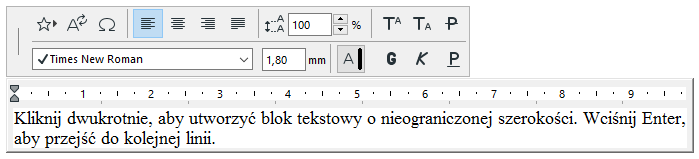
- Szerokość bloku nieprzełamanego zależy od długości wpisanego tekstu. Warto używać "Nie przełamanego" bloku tekstowego gdy nie ma się pewności ile miejsca zajmie wprowadzany tekst.
Aby wstawić przełamany blok tekstu:
- Wybierz narzędzie Tekst.
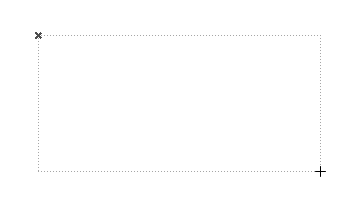
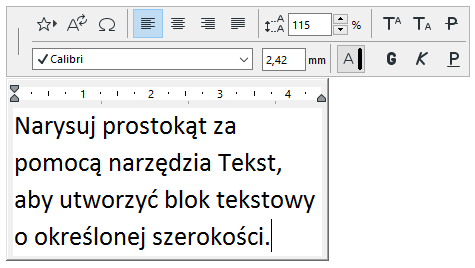
- Narysuj prostokąt, aby określić szerokość bloku tekstowego.
Na ekranie pojawi się okno Edytora tekstu wraz z Paletą formatowania.
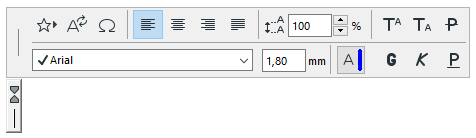
Szczegóły - zobacz Paleta Formatowania i opcje Edytora Tekstu.
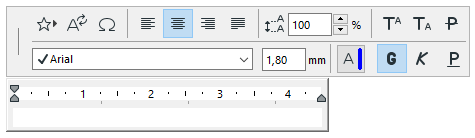
- Wpisz tekst w Edytorze tekstu. Uwaga: Styl oraz formatowanie nowo utworzonego Bloku tekstowego zależy od ustawień w oknie dialogowym Ustawień tekstu oraz w palecie Info. Jeżeli chcesz zmienić styl lub format pojedynczego znaku lub akapitu we wprowadzanym tekście, skorzystaj z Palety formatowania.
- W trakcie wprowadzania tekstu, możesz skorzystać z funkcji pozwalających na wstawienie do bloku tekstowego wcześniej zdefiniowanych elementów:
- Gdy kursor Edytora osiągnie koniec bloku tekstowego, nie mieszczący się tekst zostanie automatycznie przeniesiony do nowego wiersza.
- W każdym momencie możesz rozpocząć pisanie w nowym wierszu wciskając klawisz Enter.
- Kliknij Anuluj (Paleta kontrolna) aby zakończyć działanie Edytora.
- Aby ukończyć pole tekstowe, należy