Ramka rysunku
Każdy wstawiony rysunek posiada ramkę. Ramkę można wykorzystać na dwa sposoby:
- Dopasuj ramkę do rysunku, aby uwzględnić całą zawartość widoku źródłowego
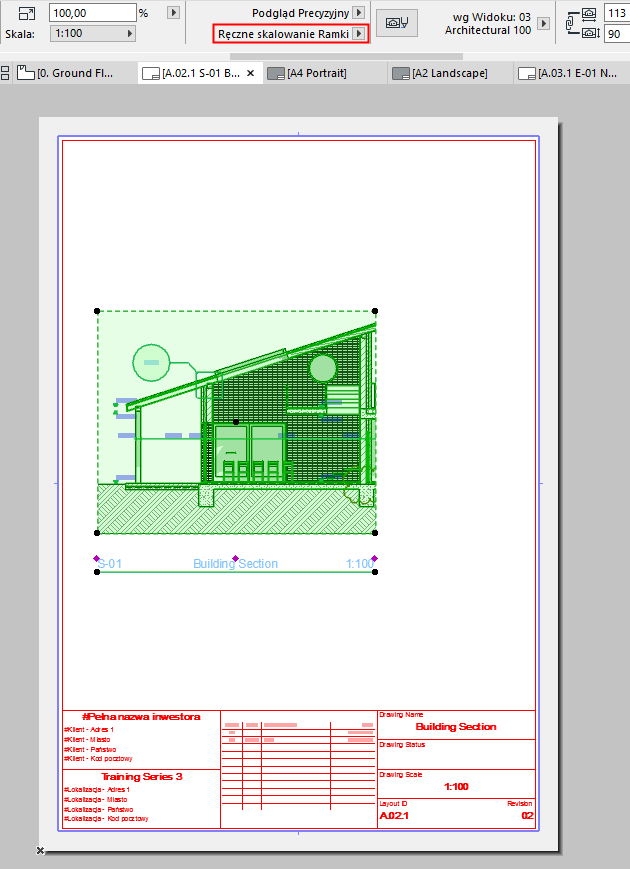
- Ręcznie zmień wielkość ramki, aby ograniczyć widoczną zawartość (lub ewentualnie ją wyciąć)
Po co docinać zawartość?
Jeśli zmienisz wielkość Ramki rysunku, możesz wyciąć niewidoczną zawartość i usunąć ją z pamięci rysunku. Wyciętej zawartości nie trzeba sprawdzać ani odświeżać (do momentu aż zostanie przywrócona). Zatem, wycinanie zawartości rysunku zmniejsza rozmiar pliku i może przyspieszyć aktualizację rysunku.
Funkcja edycji ramki i docinania rysunku działa tak samo dla wszystkich rodzajów rysunków, również dla tych o zewnętrznym źródle.
Przyciętą zawartość można przywrócić w dowolnym momencie, pod warunkiem, że źródło tego rysunku pozostaje dostępne.
Zmień wielkość ramki i dotnij zawartość
Dopasuj ramkę do rysunku
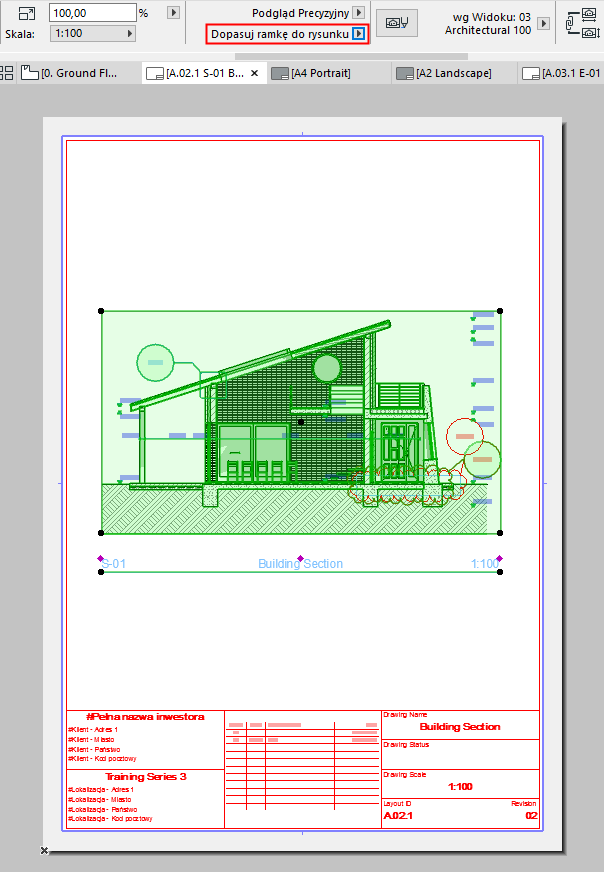
Domyślnie, ramki rysunku dopasowane są do całej zawartości rysunku: opcja Dopasuj ramkę do rysunku w Ustawieniach rysunku lub palecie Info jest aktywna.
Ramka rysunku przedstawiona jest pełną linią: nie jest przycięta.
Zmień wielkość ramki i dotnij zawartość
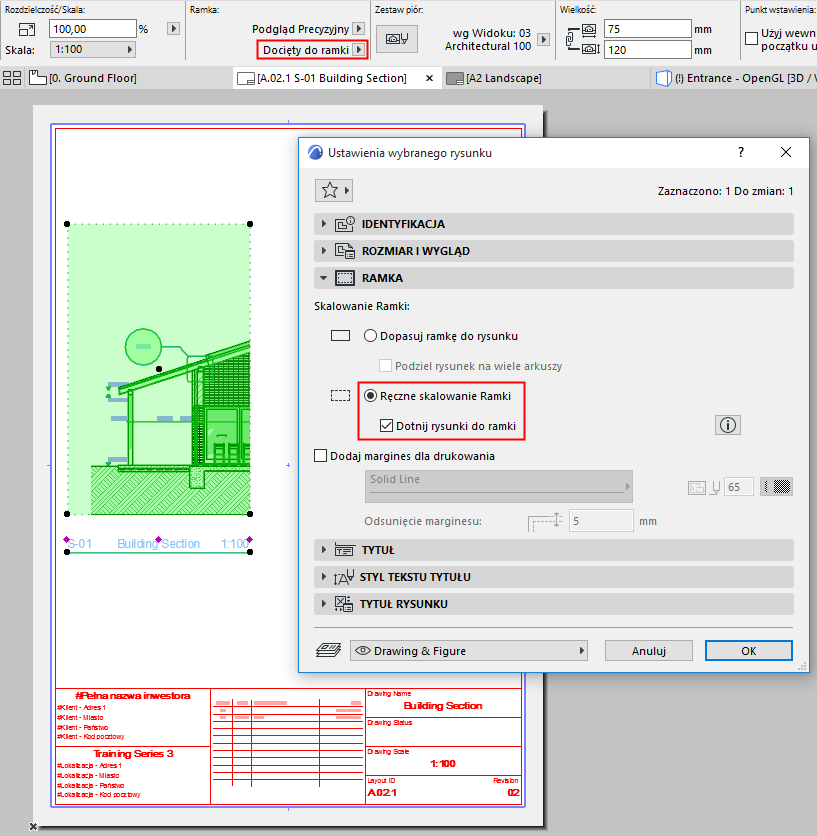
- Kliknij dowolną krawędź ramki i za pomocą poleceń Palety pomocniczej zmień jej kształt.
- Przycisk Ręczne skalowanie Ramki jest teraz aktywny (w Ustawieniach rysunku lub palecie Info).
- Domyślnie, pole Dotnij rysunki do ramki jest również zaznaczone: zmiana wielkości ramki spowoduje odpowiednie docięcie zawartości rysunku.
Ramka dociętego rysunku przedstawiona jest linią przerywaną.
Przyciętą zawartość można przywrócić w dowolnym momencie, pod warunkiem, że źródło tego rysunku pozostaje dostępne. (Zobacz poniżej.)
Przywróć wyciętą zawartość
Na zaznaczonym dociętym rysunku:
- Przeciągnij ramkę do żądanego położenia.
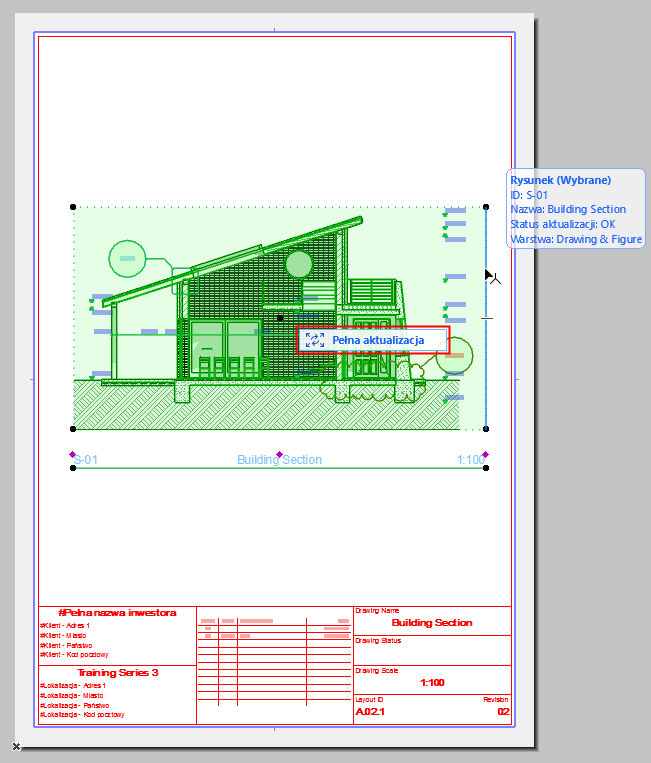
- Wycięta treść będzie przedstawiona jako zacieniona. Pojawi się polecenie Aktualizacja w ramce.
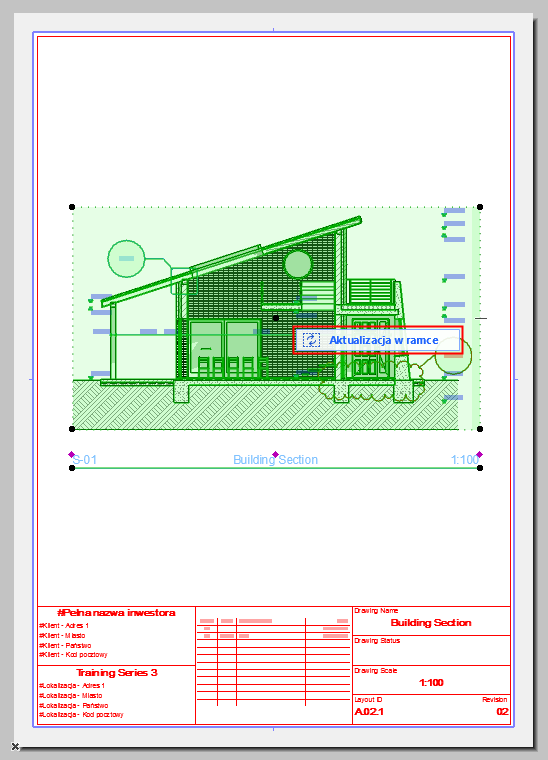
- Kliknij Aktualizacja w ramce. Zamaskowana (wycięta) zawartość rysunku zostanie przywrócona.
- Jeśli kontynuujesz edycję ramki, polecenie zmieni się na Pełna aktualizacja.
Polecenie Dotnij rysunki do ramki
Dla zaznaczonego rysunku, którego rozmiar ramki został ręcznie zmieniony, a zawartość nie została wycięta:
Użyj polecenia Dotnij rysunek do ramki, dostępnego w:
- Menu kontekstowe rysunku w Nawigatorze
- Menu kontekstowe zakładki arkusza
- Palecie Info
- Menu Dokument > Rysunki
- Ustawieniach rysunku (panel Ramka)
Rysunek ma teraz status Przycięcie (zgodnie z informacją w palecie Info i Menedżerze rysunku). Zawartość rysunku wykraczająca poza aktualny zakres ramki zostanie usunięta z pamięci rysunku.
Ramka dociętego rysunku przedstawiona jest linią przerywaną.
Polecenie Odwołaj docięcie rysunków
Dla dowolnego zaznaczonego, dociętego rysunku:
Użyj polecenia Odwołaj docięcie rysunków w:
- Menu kontekstowym rysunku lub zakładce Układ
- Palecie Info
- Menu Dokument > Rysunki
- Ustawieniach rysunku (panel Ramka): Odznacz pole Dotnij rysunki do ramki
Rysunek ma teraz status Brak docięcia (zgodnie z informacją w palecie Info i Menedżerze rysunku). Rozmiar ramki zostanie zmieniony ręcznie.
- Dla Automatycznej aktualizacji rysunku: Polecenie Odwołaj docięcie rysunków przywraca w rysunku poprzednio dociętą zawartość
- Dla Ręcznej aktualizacji rysunku: Aby przywrócić dociętą zawartość, użyj polecenia Odwołaj docięcie rysunków, a następnie zaktualizuj rysunek.
Ramka, której rozmiar został ręcznie zmieniony, przedstawiona jest kreskowaną linią: