Panel Szczegóły wymiarowania
Panel Szczegóły wymiarowania zawiera parametry wymiarowania Okien i Drzwi oraz Ścian warstwowych.
Wyświetlaj również Wysokość otworów
Zaznacz to pole jeśli chcesz aby znacznik wymiarowania wyświetlał wysokość otwory wraz z szerokością. Jeśli zaznaczysz to pole, musisz wybrać jeden z trzech przycisków wyboru po prawej stronie aby określić sposób wyświetlania wysokości:
- Zawsze z Powiększeniem Otworu: W Wysokości musisz uwzględnić pionowy standard otworu, jeśli taki istnieje.
- Zawsze bez Powiększenia Otworu Nie uwzględniaj żadnego powiększenia podczas obliczania wyświetlonej Wysokości.
- W zależności od szerokości: Jeśli wymierzona Szerokość uwzględnia powiększenie otworu, pokaż wysokość z powiększeniem. Jeśli wymierzona Szerokość nie obejmuje powiększenia, nie uwzględniaj powiększenia w wyświetlonej wysokości.
Wymiarowanie komponentów elementów złożonych i profilowych
- Używając metody Ręcznej, kliknij punkty końcowe każdej warstwy po kolei, a następnie wstaw wymiar.
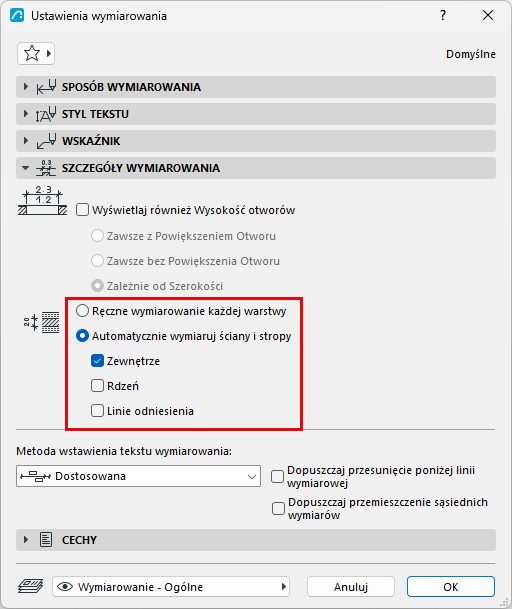
- Używając metody Automatycznej kliknij punkty wymiarowania wstawione na powierzchniach i/lub liniach odniesieniach, w zależności od opcji zaznaczonych poniżej (co najmniej jedna kategoria musi być zaznaczona)
- Zewnętrze
- Rdzeń
- Linie odniesienia
Metoda Automatyczna działa dla Ścian na rzucie oraz Ścian i Stropów w przekroju.
Zobacz także Wymiarowanie grubości ściany lub stropu.
Komentarz:
- Na Rzucie, rdzeń (rdzenie) elementu profilowego zostanie zwymiarowany wzdłuż przeciętego fragmentu.
- W Przekroju, rdzeń (rdzenie) elementu profilowego zostaną zwymiarowane według prostokąta obrysu.
- Po dokonaniu edycji struktury złożonej lub profilu w taki sposób, by nie posiadała rdzenia, wymiar rdzenia zostanie automatycznie zamieniony na wymiar pełnej grubości Ściany/Stropu.
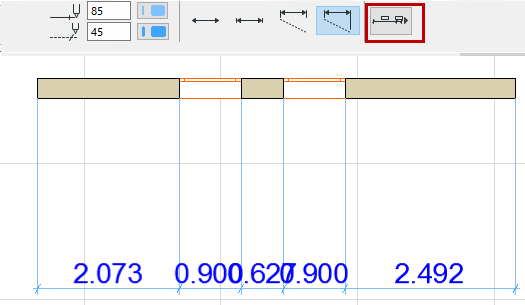
Metoda wstawienia tekstu wymiarowania
Za pomocą tych opcji określ sposób ustawienia Tekstu wymiarowania jeśli jest on zbyt ściśnięty.
Teksty wymiarowania wstawiane są w poziomie, pośrodku mierzonego segmentu.
- Jeśli brakuje miejsca, Teksty wymiarowania obracane są na bok, aby były bardziej czytelne. Sąsiadujące teksty wymiarowania również są obracane.
- Jeśli nie ma miejsca na wykonanie obrotu, są one ustawiane pionowo, rzędami.
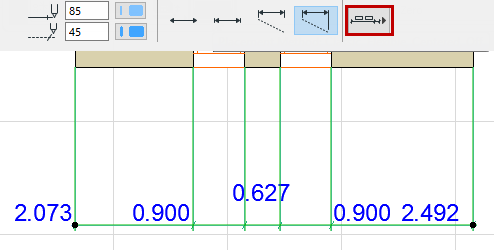
- Elastyczny (domyślnie): Ta metoda jest bardziej zaawansowana niż Klasyczna: wprowadza zmiany automatycznie, nawet jeśli tekst został przesunięty ręcznie lub składa się z kilku wierszy.
- Teksty wymiarowania wstawiane są w poziomie, pośrodku mierzonego segmentu.
- Jeśli miejsce jest zbyt wąskie, teksty wymiarowania obracane są na bok. (Sąsiadujące teksty pozostają na miejscu.)
- Jeśli nie ma miejsca na wykonanie obrotu, są one ustawiane pionowo, rzędami.
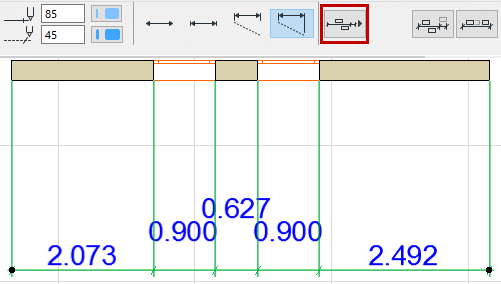
Przy tej metodzie dostępne są dwie dodatkowe opcje:
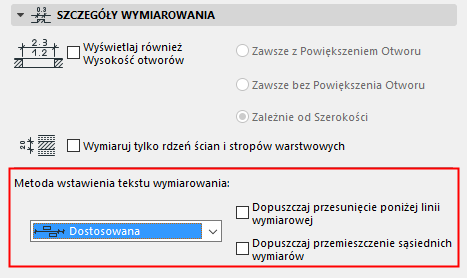
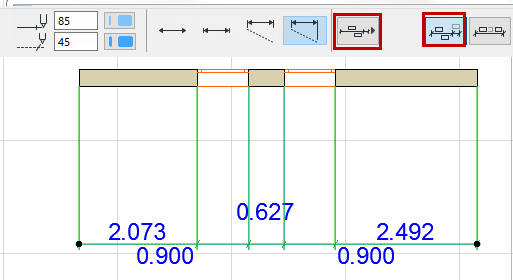
- Dopuszczaj przesunięcie poniżej linii wymiarowej: W ramach modyfikacji, teksty mogą być wyświetlane poniżej lub powyżej linii wymiarowania.
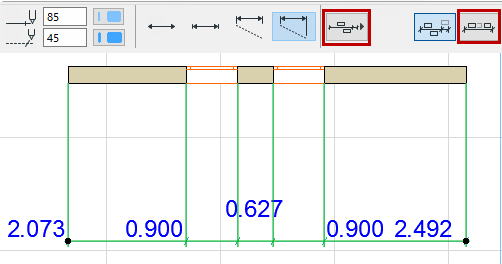
- Dopuszczaj przemieszczenie sąsiednich wymiarów: Kiedy tekst wymiarowania zostaje obrócony na bok, sąsiadujące z nim teksty mogą również zmienić położenie (do środka pozostałego miejsca).
- Wyśrodkowanie:
- Teksty wymiarowania wstawiane są w samym środku mierzonego segmentu. Nie zostaje on obrócony na bok.
- W przypadku braku miejsca położenie tekstu zmienia się na pionowe.
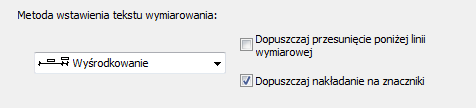
- Dopuszczaj przesunięcie poniżej linii wymiarowej: W ramach modyfikacji, teksty mogą być wyświetlane poniżej lub powyżej linii wymiarowania.
- Dopuszczaj nakładanie na znaczniki: Teksty mogą nachodzić na znaczniki wymiarowania. (Jeśli ta opcja jest wyłączona, teksty będą ustawiane pionowo, aby uniknąć nachodzenia na znaczniki.)
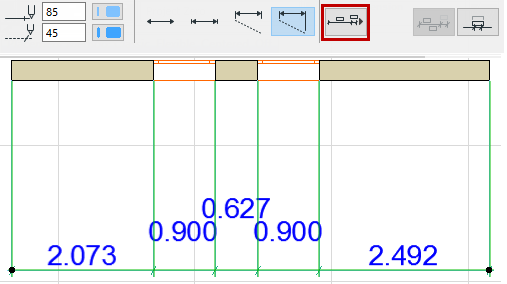
- Brak: Brak automatycznej zmiany ustawienia tekstu w celu zwiększenia czytelności.
Wszystkie teksty są ustawione w rzędzie, bezpośrednio nad linią wymiarowania, bez względu na czytelność.