Wyślij/pobierz zmiany w projektach Teamwork
Polecenia Wyślij i Pobierz służą do wysyłania oraz/lub pobierania zmian - które wystąpiły od ostatniego wykonania operacji Wyślij/Pobierz - do i z serwera BIM.
Polecenia Wyślij i Pobierz są dostępne
Zmiany danych modelu muszą zostać wysłane na serwer i pobrane przez innych użytkowników, aby wszyscy użytkownicy dysponowali aktualnym projektem.
Technologia serwera DELTA dla projektów Teamwork zapewnia, że przez sieć przesłane zostaną tylko zmiany wprowadzone od ostatniej operacji Wyślij i Pobierz i tylko te zmiany zostaną przetworzone przez serwer i klientów; pomaga to znacznie ograniczyć ruch w sieci i zwiększyć wydajność.
Polecenia Wyślij/Pobierz wiążą się z odświeżeniem danych na BIMcloud, ale nie powodują zapisania czegokolwiek lokalnie na komputerze użytkownika.
Zobacz także Zachowaj kopię lokalną projektu Teamwork.
Wyjątek: Po wykonaniu operacji Wyślij lub Pobierz zamknij projekt; zostanie on automatycznie zapisany.
Po Pobraniu danych z serwera, niewysłane zmiany w Twojej kopii lokalnej pozostaną niezmienione.
Operacja Wyślij/Pobierz nie ma wpływu na stan rezerwacji danych; status rezerwacji jest zawsze aktualny dopóki jesteś podłączony do sieci.
Kiedy pracujesz offline, Twoja kopia projektu jest niezsynchronizowana z danymi na serwerze. Kiedy ponownie przejdziesz w tryb online, musisz wykonać operację Wyślij i pobierz, aby Twoje dane i dane na serwerze były aktualne.
MEP Designer zablokuje możliwość, aby jakikolwiek użytkownik zarezerwował elementy lub typ danych, który nie jest zsynchronizowany z najnowszymi danymi na serwerze. W takiej sytuacji, program wymusi operację Pobrania. Podobnie, program ponagli Cię, abyś wysłał lub pobrał dane wymagane do wykonania polecenia: na przykład, jeśli próbujesz udostępnić element a nie wysłałeś zmian na serwer, dostaniesz przypomnienie o wykonaniu operacji “Wyślij i Pobierz
Wyślij i pobierz, a następnie Porównaj
Polecenia Pobierz lub Wyślij i pobierz mogą być stosowane razem z Porównaniem modeli. Użyj procesu Porównania w trybie Teamwork po pobraniu zmian, aby zobaczyć, co zmieniło się w modelu.
Zobacz Porównaj wersje modeli Teamwork (przed i po pobraniu zmian) .
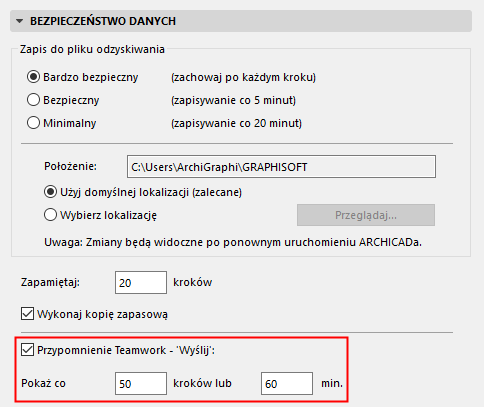
Automatyczne przypomnienie o Wysyłaniu zmian
Po dłuższym czasie pracy nad projektem Teamwork i/lub wprowadzeniu do projektu wielu zmian/edycji, wyświetli się informacja z sugestią przesłania zmian.

- Aby wysłać zmiany, w okienku z przypomnieniem możesz kliknąć Wyślij.
- Kliknij Drzemka, aby powiadomienie natychmiast zniknęło; pojawi się ponownie po 30 minutach lub 100 wykonanych krokach.
- Przy braku reakcji ze strony użytkownika, powiadomienie zniknie samoczynnie po 10 sekundach.
Jest to funkcja opcjonalna. Uruchom lub wyłącz tę funkcję za pomocą menu Opcje > Środowisko pracy > Bezpieczeństwo i spójność danych. W tym miejscu można również określić, jak często takie powiadomienie powinno się pokazywać.
Przeładuj projekt z serwera
To polecenie można odnaleźć poprzez menu Zespół > Projekt > Przeładuj projekt z serwera.
Zazwyczaj, nie trzeba używać tego polecenia podczas codziennej pracy. Jednak jeśli w trakcie pracy zdasz sobie sprawę, że chcesz odrzucić zmiany lokalne i zacząć od początku lub jeśli podejrzewasz, że w projekcie, nad którym pracujesz wystąpił błąd danych, użyj polecenia Przeładuj projekt z serwera. To oznacza, że niewysłane zmiany zostaną odrzucone i otrzymasz bieżący projekt w takiej postaci, w jakiej jest on na serwerze. (Z drugiej strony, jeśli Pobierzesz zmiany w projekcie z serwera, Twoje dane lokalne, w tym niewysłane zmiany, pozostaną bez zmian.