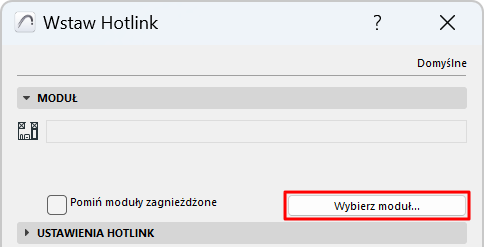
Wstaw Hotlink
- Wybierz Plik > Pliki zewnętrzne > Wstaw Hotlink.
Zostanie wyświetlone okno dialogowe Wstaw Hotlink.
Jeśli projekt zawiera już jeden lub kilka modułów Hotlink:
- Na liście znajdzie się ostatni wstawiony moduł Hotlink. Kliknij opcję Wstaw Hotlink, aby wstawić ponownie lub Zmień moduł, aby wybrać inny.
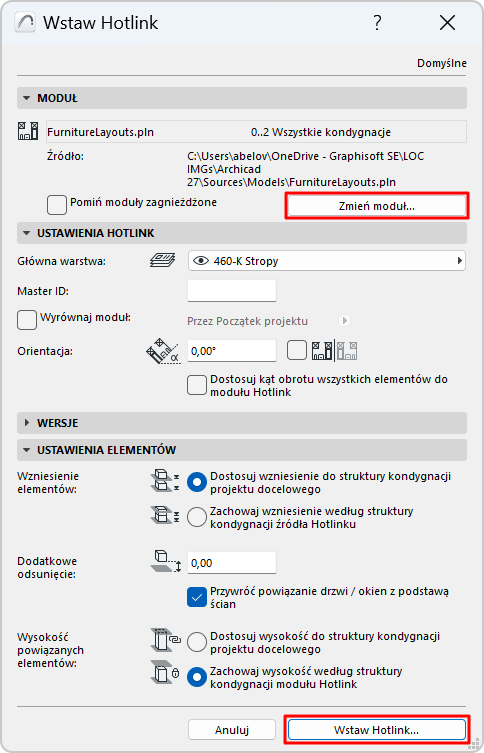
Jeśli nie wstawiono jeszcze modułu Hotlink:
- Na liście znajdzie się ostatni wstawiony moduł Hotlink. Kliknij opcję Wstaw Hotlink, aby wstawić ponownie lub Zmień moduł, aby wybrać inny.
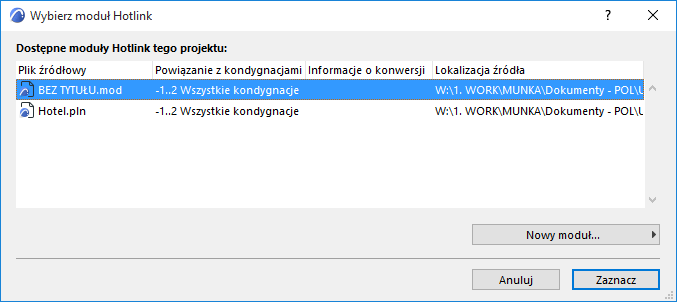
- Wybierz moduł Hotlink
Zostanie wyświetlone okno Wybierz moduł Hotlink. Moduły Hotlink w projekcie (jeśli istnieją) wymienione są wraz z informacjami na temat połączonych kondygnacji i lokalizacji pliku źródłowego.
- Dla modułów bazujących na IFC, w kolumnie Info konwersji wyświetlone są pliki wzorca i translatora, które zostały użyte podczas konwersji pliku do MEP Designera.
- W przypadku modułów opartych na Rhino, kolumna Informacje o konwersji stanowi Znacznik czasu określający moduł.
- W przypadku modułów opartych na RVT, kolumna Informacje o konwersji zawiera widok 3D i Znacznik czasu.
- Skorzystaj z jednej z poniższych procedur:
- Wybierz z listy jeden z modułów istniejących w projekcie lub
- Kliknij Nowy moduł, aby dodać nowy moduł Hotlink do bieżącego projektu.
Jeśli wybierzesz nowy moduł:
Wybierz plik źródłowy nowego modułu połączonego hotlink: z pliku lub z BIMcloud.
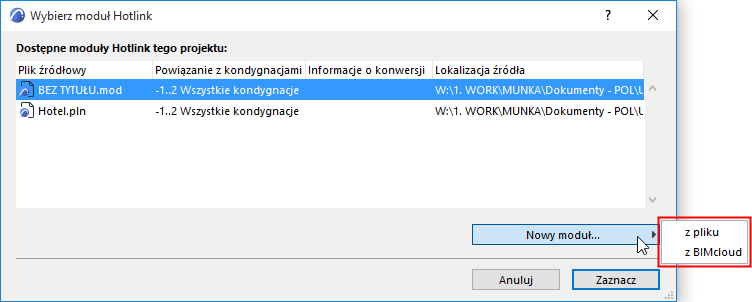
- Z pliku: Zostanie wyświetlone okno dialogowe menedżera plików. Wybierz plik, którego chcesz użyć jako modułu.
- Z BIMcloud: Wybierz BIMcloud, a następnie wybierz Projekt Teamwork. Jeśli trzeba, zaloguj się do BIMcloud. Zobacz Zaloguj się do BIMcloud .
Jeśli wybierzesz format pliku IFC:
Więcej opcji, zobacz Moduł Hotlink pliku IFC.
Jeśli wybierzesz format pliku Revit (.rvt):
Więcej opcji, zobacz Model RVT z modułem Hotlink 3D.
- Kliknij Zaznacz.
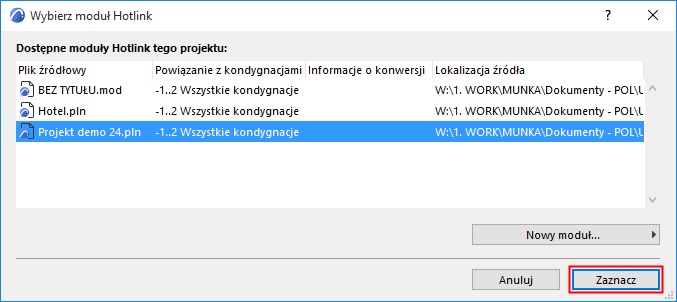
- Jeśli wybrany plik PLN lub .mod posiada kilka kondygnacji, zostanie wyświetlone okno Wybierz kondygnację.Uwaga: Okno Wybierz kondygnację nie zostanie wyświetlone dla modułów IFC (wstawionych wraz ze wszystkimi kondygnacjami) ani dla modułów Rhino.
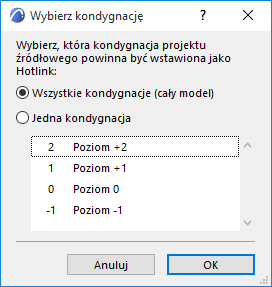
Wybierz opcję:
- Kliknij OK.
- Kliknij Wybierz, aby powrócić do okna dialogowego Wstaw Hotlink:
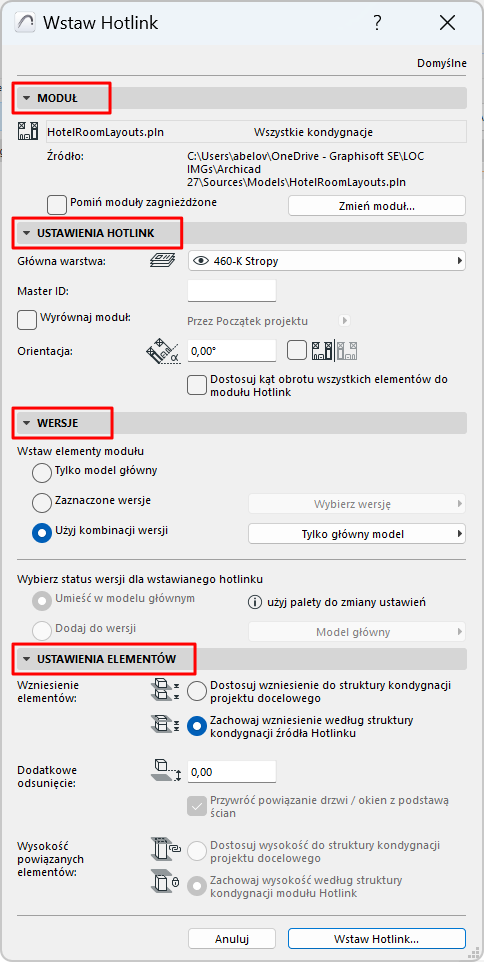
- Ustaw Opcje projektowania dla Hotlink:
- Wybierz Opcje projektowania, aby umieścić z pliku źródłowego. (Główny model jest zawsze umieszczony, ale można wybrać określone Opcje lub Kombinację opcji.)
- Moduł Hotlink zostanie dodany do bieżącej opcji domyślnej pliku hosta.
Zobacz Moduły Hotlink i Wersje.
- aby wskazać, jak traktować wzniesienie elementów i elementy o wzniesieniu góry powiązanej z poziomamiUwaga: Podczas łączenia pliku IFC sprawdź, czy w opcji Wzniesienia elementów wybrano Zachowaj wzniesienie! W przeciwnym razie, zaimportowany model może ulec zniekształceniu, gdy jego elementy zostaną wstawione do innej struktury kondygnacji.
Więcej szczegółów, patrz USTAWIENIA HOTLINK.
- Kliknij Wstaw Hotlink.
- Łączenie pięter (dla modułów Hotlink o kilku kondygnacjach):
W oknie dialogowym Łączenie pięter wybierz kondygnację modułu, która zostanie wstawiona na bieżącej kondygnacji w projekcie głównym. (Nie dotyczy modułów bazujących na Rhino).
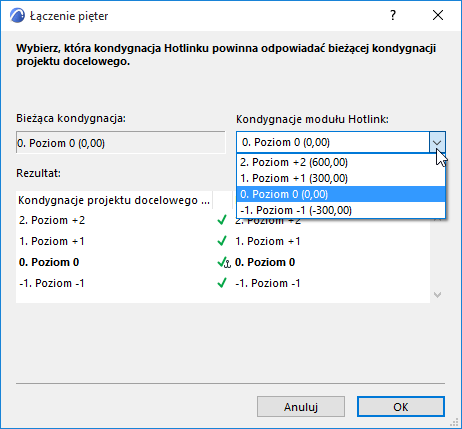
Przy próbie wstawienia modułu wielokondygnacjowego do projektu docelowego posiadającego mniejszą ilość kondygnacji niż wstawiany moduł, kondygnacje nadmiarowe w stosunku do projektu docelowego nie będą widoczne.
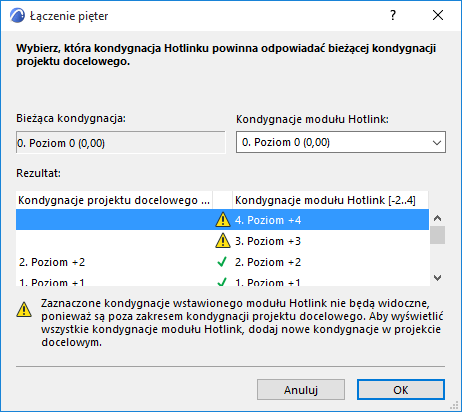
Aby to rozwiązać, w razie potrzeby, w projekcie głównym należy utworzyć dodatkowe kondygnacje.
- Kliknij OK, aby wstawić moduł Hotlink.