Elementy sugestii w menedżerze uwag (Podświetl, Nowy, Modyfikuj, Usuń)
Użyj panelu Elementów w Menedżerze uwag, aby zarządzać elementami zawartymi w danej uwadze.
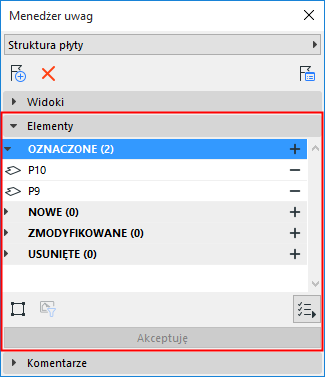
Podświetlenie
To prosta korekta. Każdy element posiadający własne ustawienia w MEP Designerze można podświetlić w jednej lub kilku uwagach.
Elementy nowo utworzonych uwag pokazane są jako “Podświetlone” domyślnie w Menedżerze uwag i będą podświetlone w modelu.
Na przykład, kiedy tworzysz listę uwag na podstawie raportu z kontroli modelu, elementy zawarte w uwadze będą wszystkie uwzględnione w części Podświetlenia.
Zobacz Utwórz uwagę z raportu kontroli modelu.
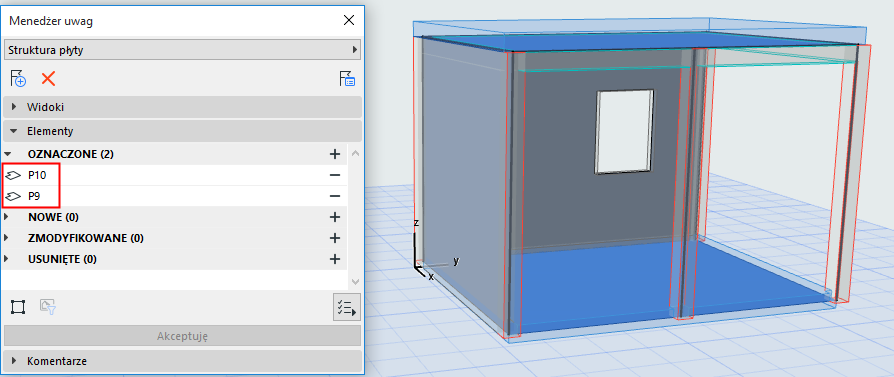
Wprowadź sugestie przy elementach uwag: Nowe, Zmodyfikowane, Usunięte
Aby dodać element(y) do uwagi, która jest aktualnie otwarta w Menedżerze uwag:
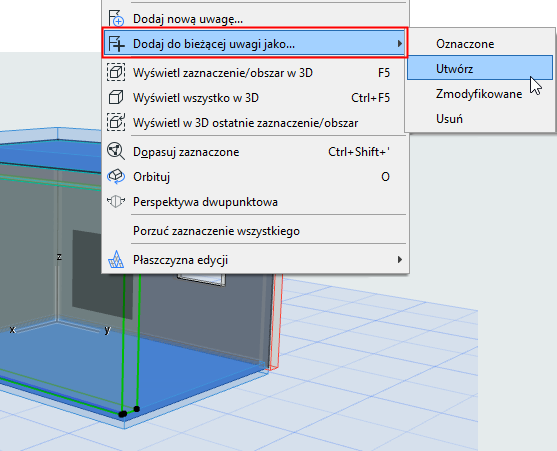
- Użyj polecenia z menu kontekstowego “Dodaj do bieżącej uwagi jako”
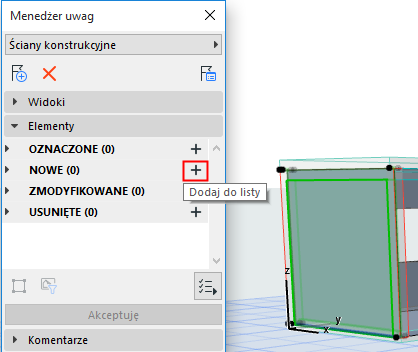
- W Menedżerze uwag kliknij jeden z przycisków Plus, aby przypisać elementowi status: Oznaczone, Nowe, Zmodyfikowane, Usinięte.
- Elementy “Oznaczone” można przenieść do sekcji Nowe, Zmodyfikowane lub Usunięte
- Elementy do “Usunięcia” można przenieść do sekcji Oznaczone, Nowe lub Zmodyfikowane
- Elementów “Nowych” lub “Zmodyfikowanych” nie można przenieść do innej kategorii, ponieważ nie istnieją one w modelu (w sugerowanej nowej postaci) do momentu, gdy nie zostaną zaakceptowane. Po zaakceptowaniu, przejdą na listę Oznaczonych.
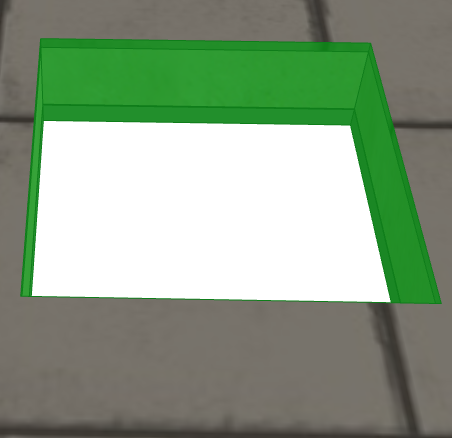
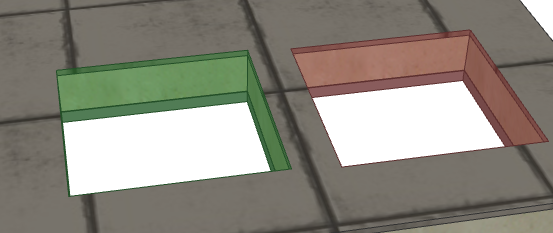
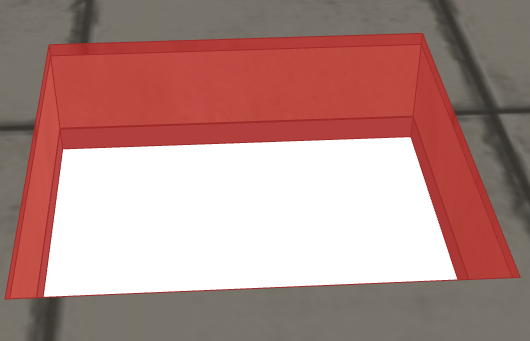
Sugestie zmian elementów - Nowe, Zmodyfikowane i Usinięte
Co się dzieje, jeśli Okno/Drzwi/Świetlik ma status “Nowe” lub “Zmodyfikowane”?
Jeśli Oknom/Drzwiom/Świetlikom zostanie przypisany status “Nowe” lub “Zmodyfikowane“, Menedżer uwag pokaże elementy nadrzędne (Ściany lub Dachy), a nie same elementy. (Przyczyna: Nie można utworzyć Drzwi/Okna/Świetlika jako elementu oddzielnego od elementu nadrzędnego).
Przykład: Zasugeruj “Modyfikację” elementu
W Menedżerze uwag:
- Kliknij dwukrotnie element na liście “Oznaczone”. Spowoduje to zaznaczenie elementu w modelu.
- Kliknij przycisk Plus statusu, do którego chcesz przenieść element: na przykład “Zmodyfikowane”.
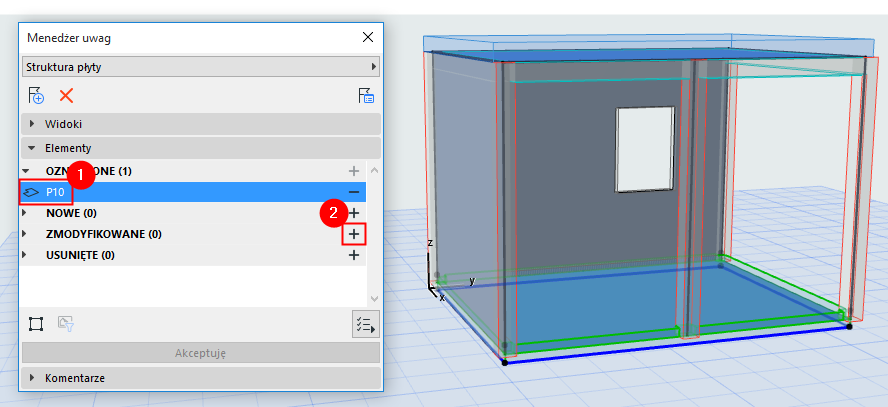
Wybrany element uwagi ma teraz status “Zmodyfikowany”. Choć to pojedynczy element uwagi, w modelu występuje jako tymczasowa para elementów (“Zmodyfikowany nowy” i “Zmodyfikowany usunięty”).
Na Rzucie element ten wyświetlony jest w Obszarze zaznaczenia, więc łatwo go więc zlokalizować.
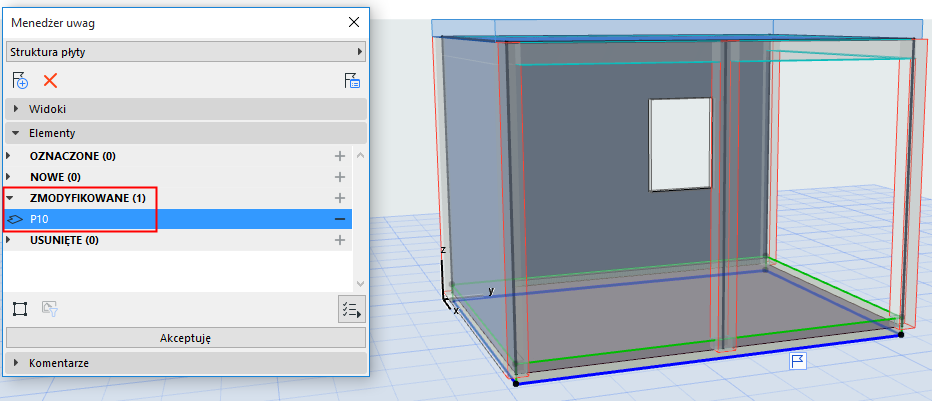
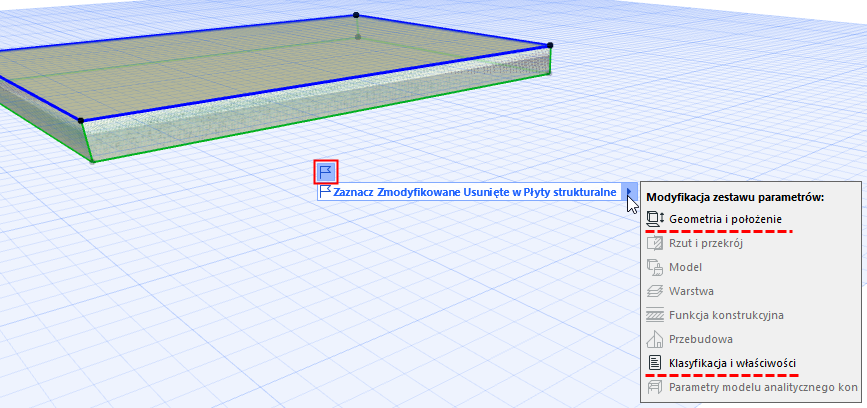
Dla wybranego elementu “Zmodyfikowanego” w modelu:
Użyj listy rozwijanej oznaczenia
Usuń element z uwagi
Kliknij przycisk Minus, aby usunąć dowolny element z uwagi.
Kolory obszaru roboczego dla elementów w uwadze
Elementy w uwadze wyświetlane są w modelu za pomocą kolorów skonfigurowanych w menu Opcje > Środowisko pracy > Kolory obszaru roboczego.