Ustaw nachylenie tras MEP
Edycja nachylenia podczas wprowadzania
Zmodyfikuj spadek w wybranym punkcie
Edycja nachylenia podczas wprowadzania
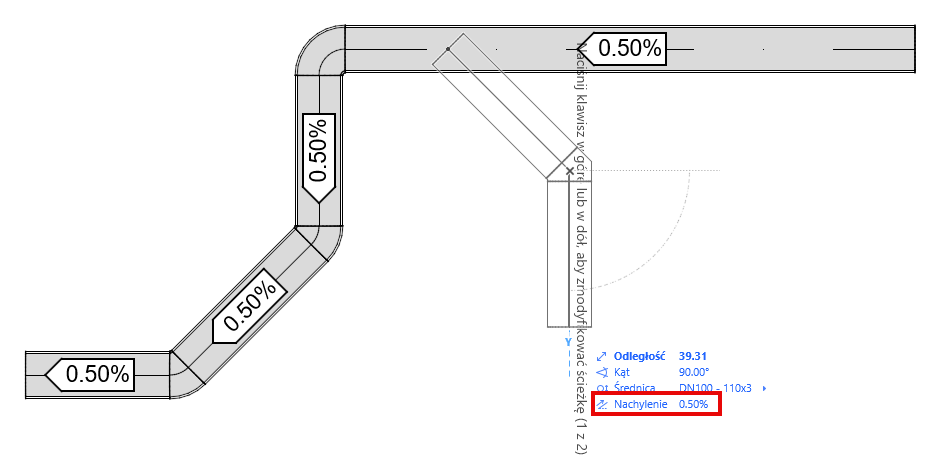
Podczas wprowadzania trasy użyj Podręcznych współrzędnych, aby zmienić nachylenie segmentu trasy.
- Wprowadź wartość (dodatnia dla "w górę", ujemna dla "w dół")
- Ewentualnie wybierz opcję "Nachylenie w górę" lub "Nachylenie w dół" i wprowadź wartość
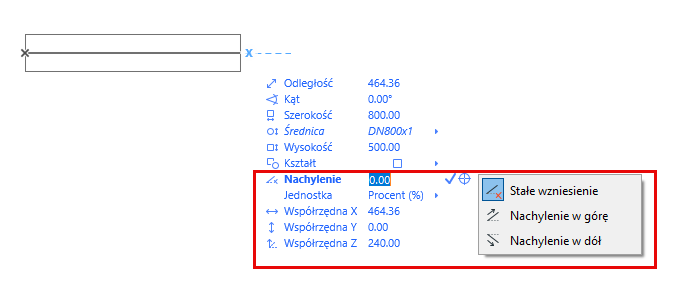
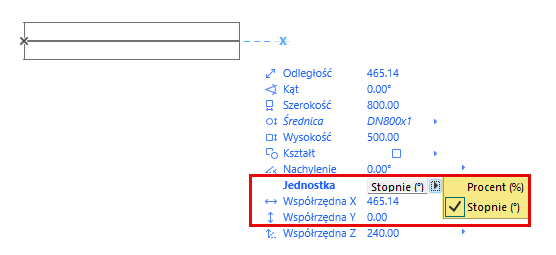
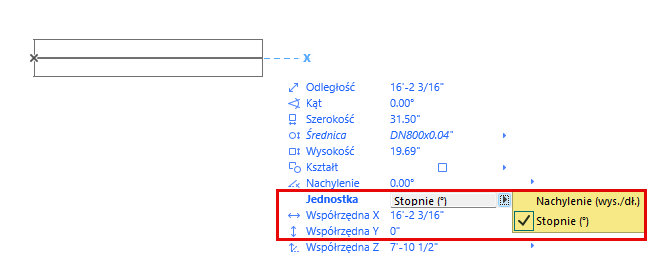
- Nachylenie można zdefiniować w procentach lub stopniach. Jeśli używasz jednostek imperialnych, możesz zdefiniować je jako wznios/długość (rise/run).
 |
 |
Obejrzyj wideo: Dostosowane ustawienia nachylenia
- Nawet po zmianie wzniesienia wzdłuż trasy, nachylenie trasy jest zachowane. Jeśli dostosujesz współrzędną Z, trasa będzie kontynuowana na nowej wysokości, a nachylenie pozostanie stałe.
- Nowo rozgałęzione segmenty trasy również dziedziczą nachylenie trasy
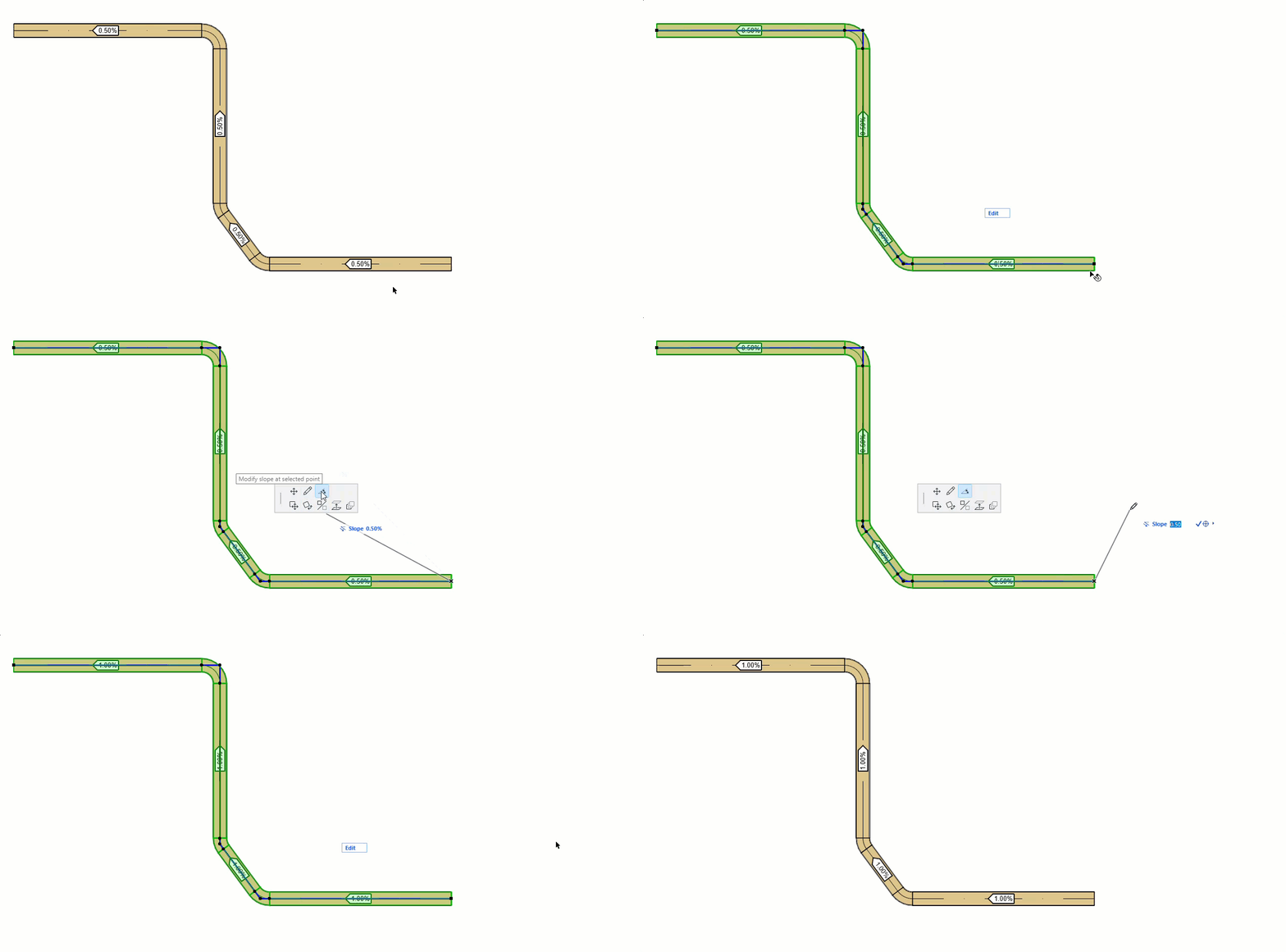
Zmodyfikuj spadek w wybranym punkcie
- Wybierz otwarty koniec elementu trasy.
- Z palety podręcznej wybierz opcję Modyfikuj nachylenie w wybranym punkcie.
- Wprowadź Podręczne współrzędne i zmień wartość nachylenia.
Możesz również zmienić nachylenie trasy na kolanku lub z rozgałęzienia:
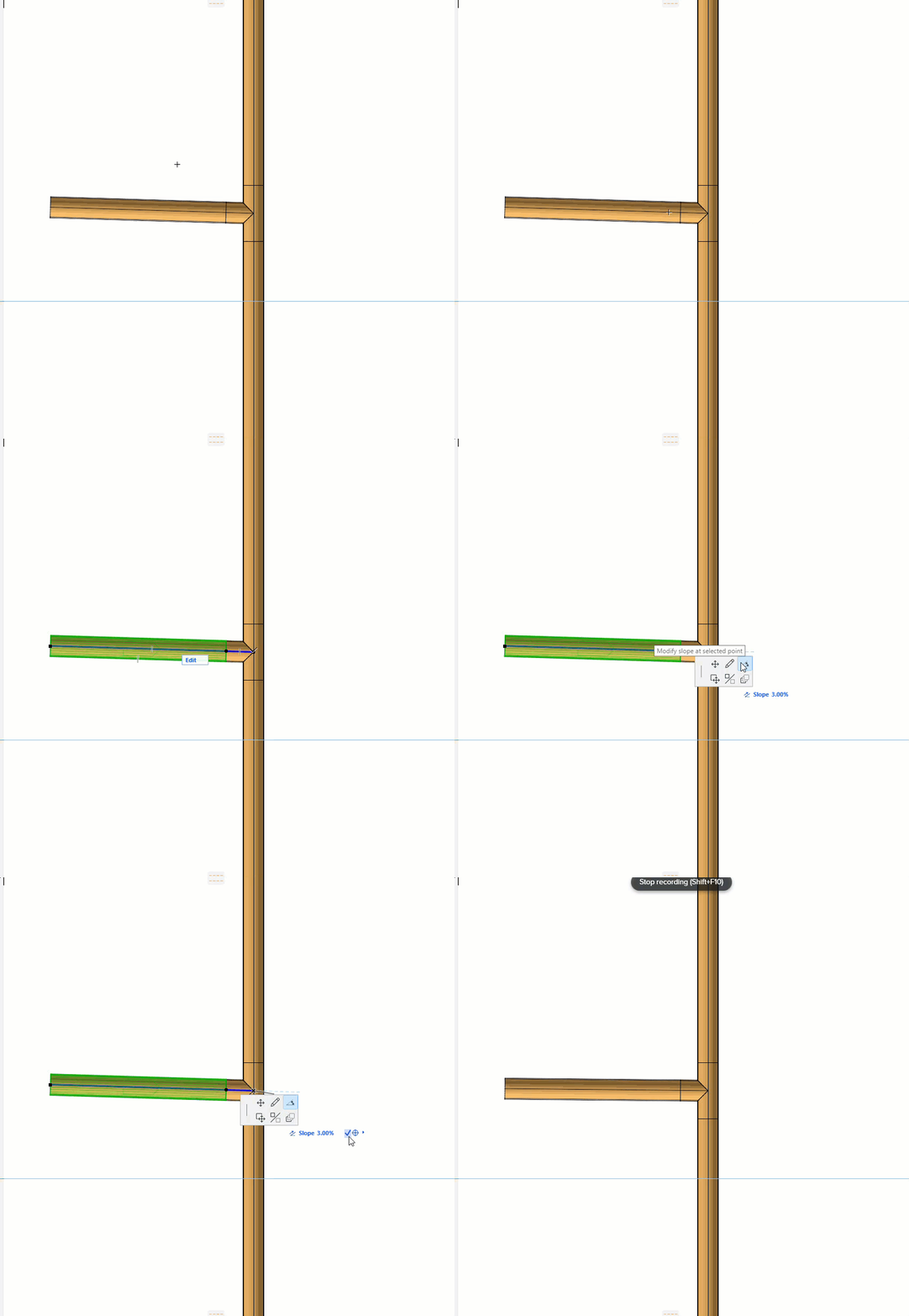
Wysokość trasy w punkcie kliknięcia nie ulegnie zmianie.
Opinie o nachyleniu
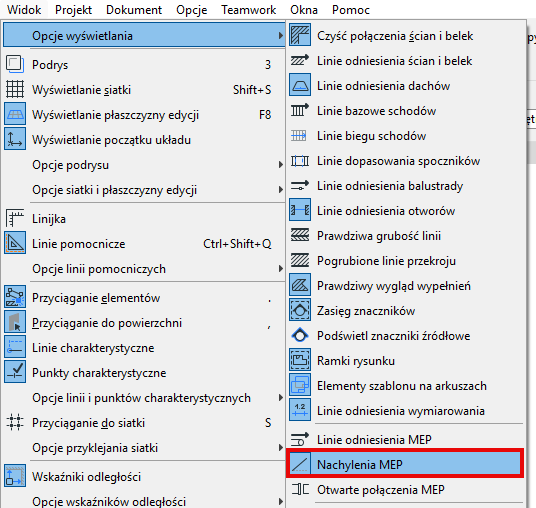
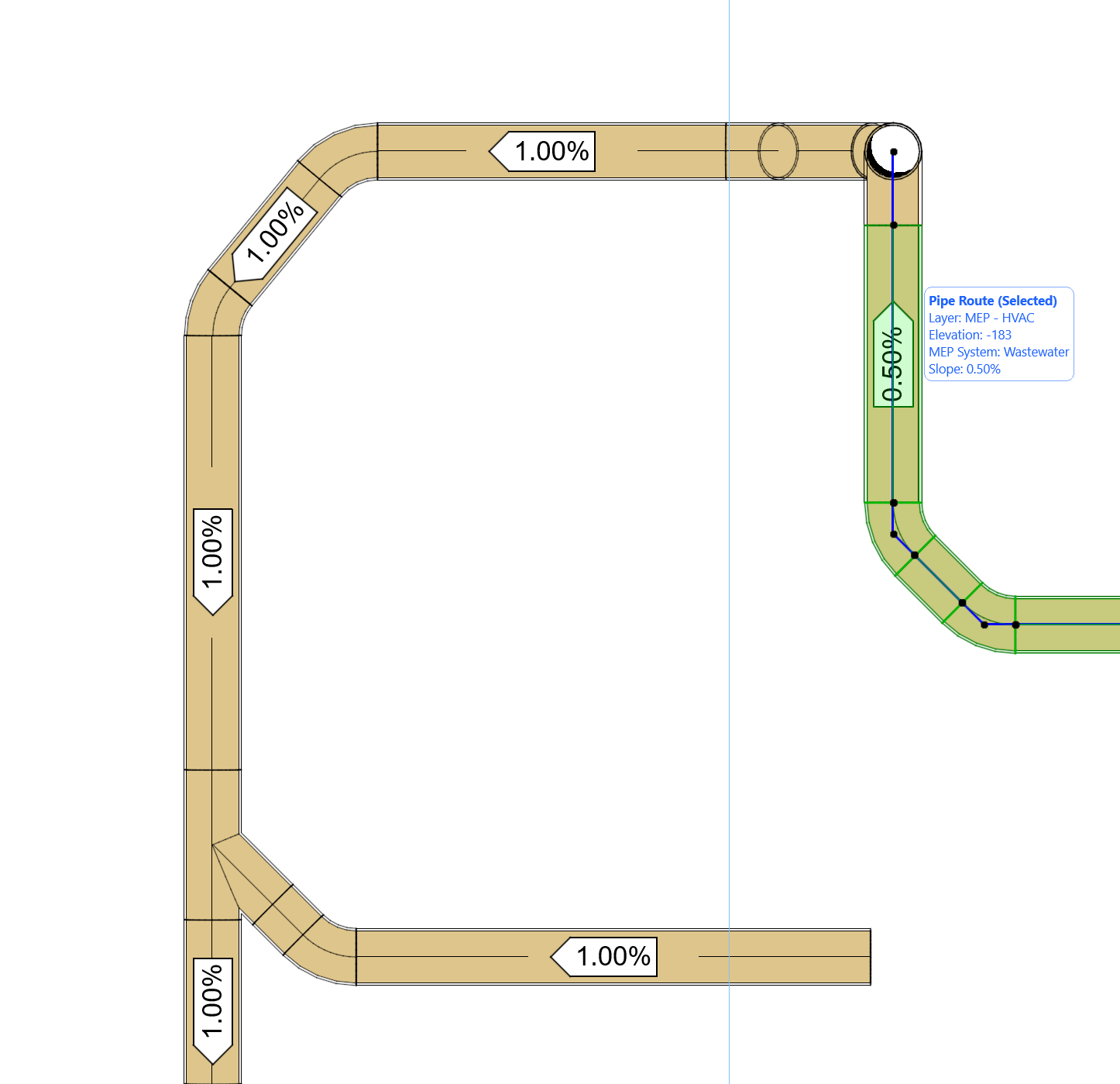
Włącz opcję Nachylenia MEP w Widok > Opcje widoku ekranowego.
- Na Rzucie widoczny jest kierunek i wartość nachylenia trasy (jest wyświetlany tylko dla nachyleń 5% lub mniejszych)
- Dla wybranego elementu trasy znacznik informacji wyświetla również wartość nachylenia
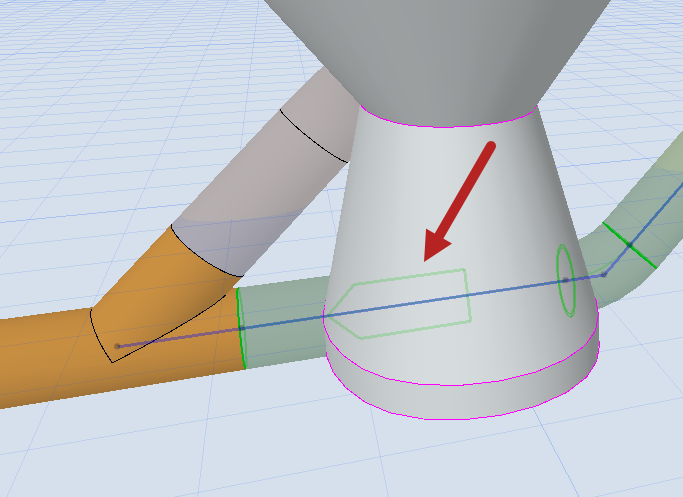
W widokach 3D i przekroju wybrane elementy trasy wyświetlają zieloną strzałkę wskazującą kierunek nachylenia: