Publikacja BIMx Hyper-model: Metoda publikacji (metoda szczegółowa)
Utwórz i opublikuj hyper-model w Archicad, używając opcji Publikuj. Ta metoda jest zalecana (w przeciwieństwie do szybkiej metody Kreatora), jeśli jesteś zaznajomiony z Zestawami publikacji, ponieważ zapewnia ona bardziej precyzyjne, rozbudowane opcje eksportu:
- Wybierz określone elementy z Zestawu publikacji, które mają zostać opublikowane w hyper-modelu
- Zapisz wiele widoków 3D, każdy z innymi ustawieniami (tło modelu, ograniczenie tekstur, ustawienia słońca)
- Kontrolowanie, które informacje o elementach powinny być częścią hyper-modelu
Być może, aby zapewnić najbardziej wydajne działanie, przed zapisaniem modelu Archicada w formacie BIMx trzeba będzie go zoptymalizować.
Zobacz BIMx: Uwagi dotyczące danych modelu, ustawień modelu 3D i tekstur.
Etap 1: Utwórz zestaw publikacji
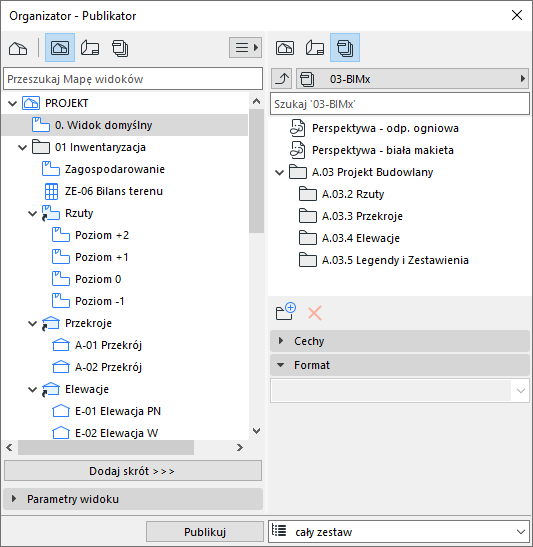
Użyj palety Organizatora w celu przygotowania zestawu publikacji.
Zobacz także Publikator.
Etap 2: Określ właściwości publikowania
Otwórz okno dialogowe Właściwości publikowania.
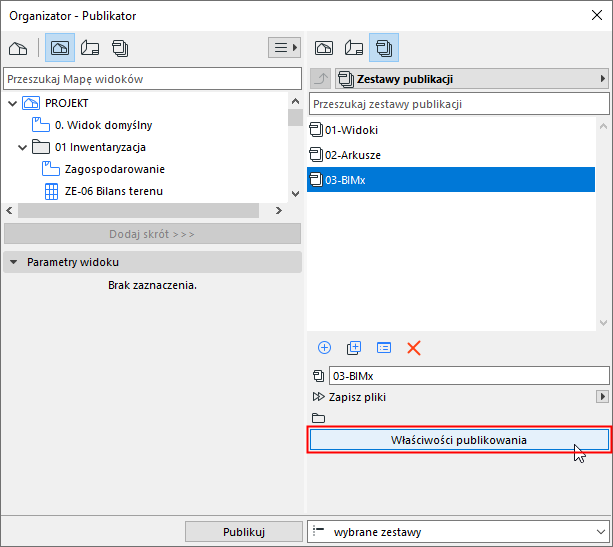
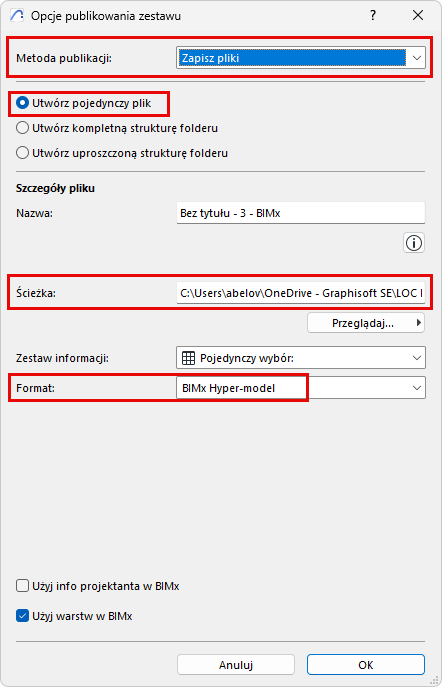
W oknie dialogowym Właściwości publikowania określ, w jaki sposób chcesz opublikować Hyper-model: za pomocą opcji Wyślij, czy Zapisz.
Wybór tej metody publikacji spowoduje wysłanie pliku do strony do przesyłania BIMx : bimx.graphisoft.com.
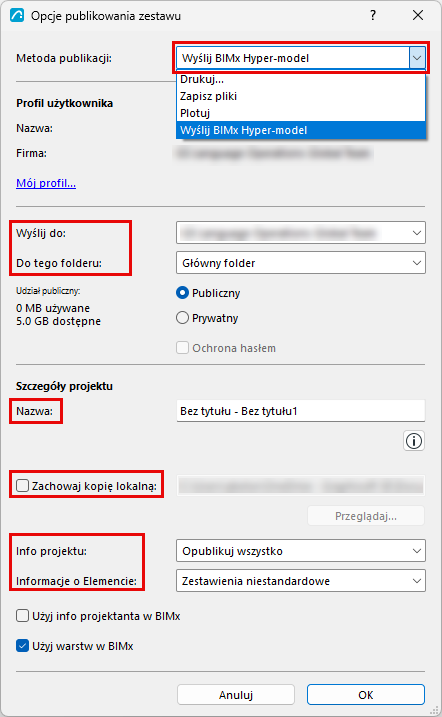
- Zaloguj się na swoje konto Graphisoft, jeśli nie jesteś jeszcze zalogowany.
Jeśli nie masz konta, zarejestruj się w wyświetlonym oknie dialogowym.
- Wyślij do: Wybierz własne lub firmowe miejsce zapisu.
- Do tego folderu: Wybierz, czy chcesz wysłać pliki do folderu prywatnego czy publicznego. W przypadku opcji prywatnego folderu, można także wybrać, aby plik był chroniony hasłem. Po lewej stronie pokazano ilość dostępnego miejsca.
- Nazwa: Możesz zmienić nazwę pliku Hyper-modelu.
- Zachowaj kopię lokalną: Zaznacz to pole i wprowadź docelową ścieżkę pliku, jeśli poza przesłaniem kopii Hyper-modelu na stronę Transferu modeli, chcesz ją zapisać lokalnie.
- Info projektu
- Info elementu
- Użyj info projektanta w BIMx
- Użyj warstw w BIMx: Zaznaczone domyślnie.
- Wyświetl hierarchię warstw projektu Archicad również w BIMx
- Użyj warstw do pokazywania lub ukrywania elementów modelu 3D BIMx
Zapisz BIMx Hyper-model
Etap 3: Info projektu
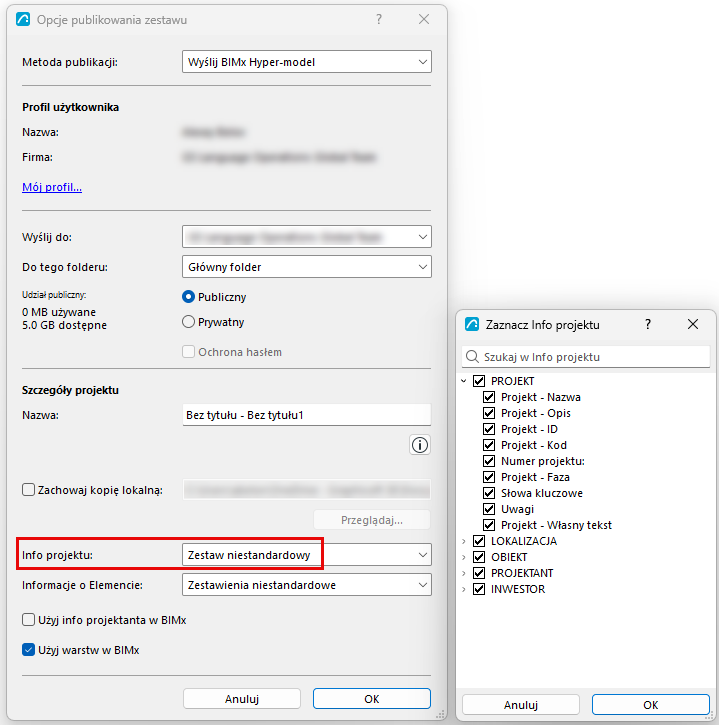
Użyj menu podręcznego Info projektu, aby określić, które informacje o elementach modelu – oparte na Twoich zestawieniach elementów – powinny być dostępne dla użytkowników przeglądających model BIMx. Wybierz, czy chcesz przenieść wszystkie, żadne czy własny zestaw informacji.
Dostępne dane odpowiadają ustawieniom skonfigurowanym w oknie dialogowym Info projektu.
Etap 4: Info elementu
Za pomocą menu podręcznego Zestaw informacji określ, które informacje o elementach modelu – oparte na Twoich zestawieniach elementów – powinny być dostępne dla użytkowników przeglądających model BIMx:
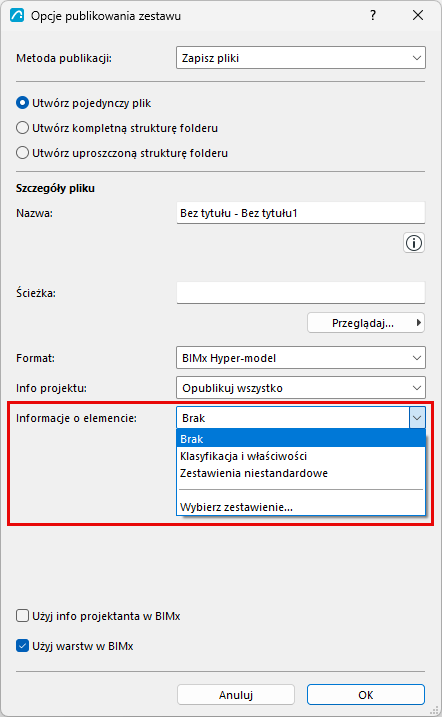
- Opcja Klasyfikacja i właściwości wykorzystuje dane określone dla każdego elementu w panelu Klasyfikacja i właściwości, w oknie dialogowym Ustawień elementu.
- Wybierz Żadne, jeśli nie chcesz, aby odbiorca mógł oglądać jakiekolwiek informacje (np. jeśli odbiorca będzie oglądał geometrię modelu całościowo i nie będzie potrzebował żadnych szczegółów związanych z poszczególnymi elementami komponentów).
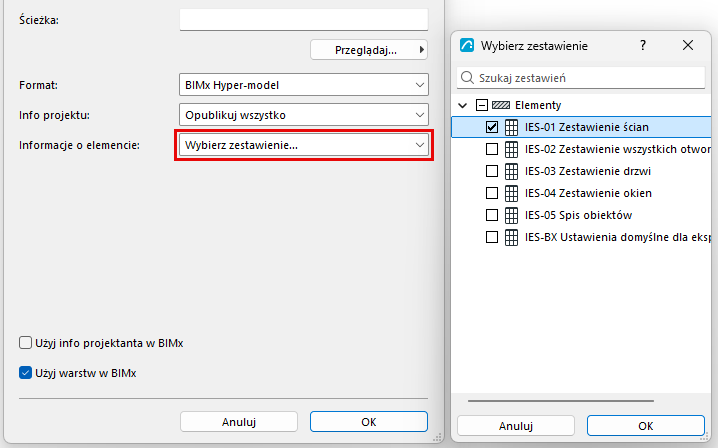
- Wybierz zestawienie: Kliknij, aby otworzyć listę rozwijaną i wybrać z niej jeden lub kilka schematów zestawień elementów. Model BIM wykorzysta dane określone w wybranych zestawieniach.
Ponieważ możesz wybrać w tym miejscu jedno lub więcej Zestawień, przydatna może okazać się opcja podziału eksportowanych danych użytkownika na kilka Zestawień (na przykład według typu elementu). Przyspiesza to proces aktualizacji i publikacji oraz usprawnia zarządzanie danymi.
- Opcja Domyślne dla publikacji BIMx wykorzystuje dane określone w Zestawieniu elementów pod tą nazwą. To zestawienie stanowi część domyślnego wzorca Archicada (na rynek międzynarodowy), można jednak dowolnie zmieniać schemat lub wybrać inne zestawienie (zestawienia).
Etap 4: Użyj Info projektanta
Zaznacz to pole, aby po otwarciu Hyper-modelu w aplikacji BIMx wyświetlić informacje na temat projektanta.
Należy najpierw wprowadzić te informacje w Archicadzie w menu Plik > Info > Info o projekcie > Info projektanta w BIMx.
Zobacz Info projektanta w BIMx.
Etap 5: Ustaw opcje eksportu BIMx - dla każdego widoku 3D
Z Zestawów publikacji: wybierz widok 3D, a następnie kliknij Opcje.
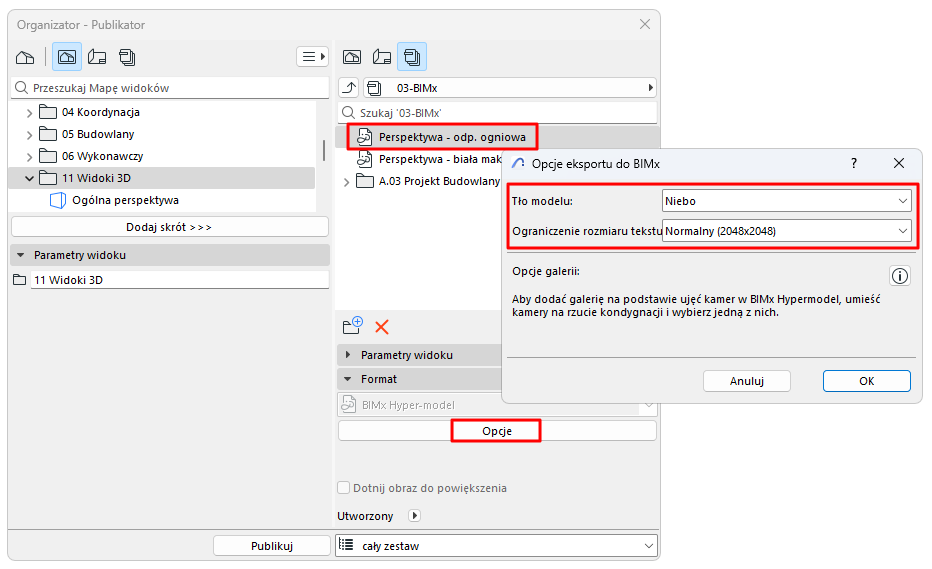
Tło modelu
Wybierz tło, które zostanie zastosowane podczas przeglądania modelu 3D BIMx.
"Skybox" to domyślne tło w BIMx.
Ograniczenie rozmiaru tekstury
tekstury modeli 3D mogą zapewnić atrakcyjne efekty wizualne, ale mają też wpływ na rozmiar modelu i szybkość eksportu.
W zależności od potrzeb należy zmienić domyślny limit na "Normalny":
Etap 6: Opcje galerii dla ścieżek kamery
Jeśli Twój Zestaw publikacji obejmuje ścieżkę kamery: wybrierz ścieżkę kamery w Organizatorze, aby ustawić jej opcje Galerii.
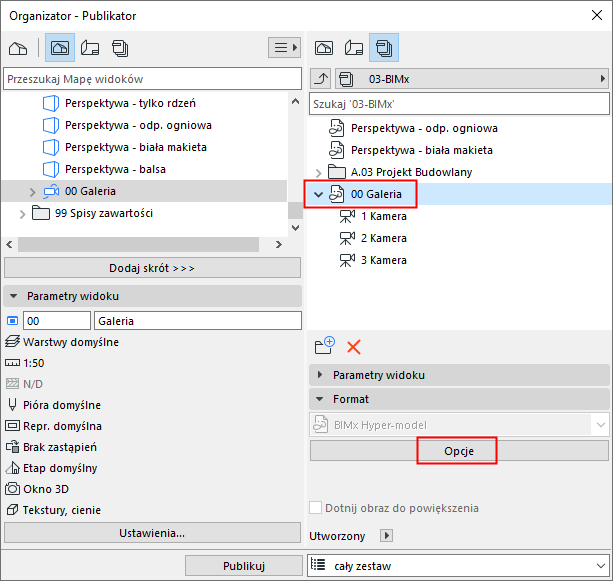
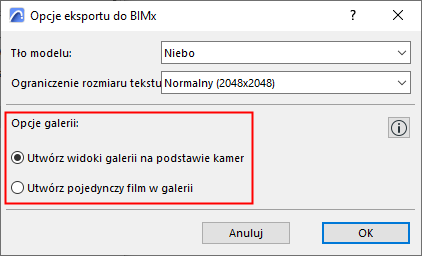
- Utwórz widoki galerii na podstawie kamer: Oddzielny element galerii (ujęcie statyczne obrazka) zostanie utworzony z każdej kamery na aktualnej ścieżce kamery w Archicadzie. (W BIMx można następnie połączyć te elementy galerii w prezentację.)
- Utwórz pojedynczy film w galerii: W galerii zostanie utworzony pojedynczy film z bieżącej ścieżki kamery Archicada.
Etap 6: Proces publikacji
W Publikatorze, wybierz zestaw i kliknij przycisk Publikuj.
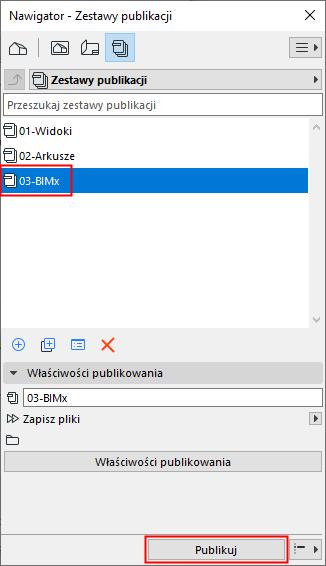
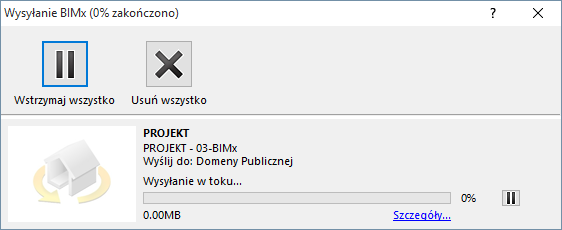
Zostanie wyświetlone okno dialogowe postępu publikacji:
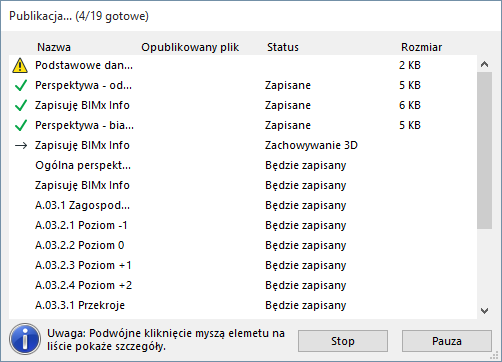
Jeżeli wysyłasz Hyper-model na stronę transferu modeli BIMx, funkcja Wysyłanie BIMx wyświetli status wysyłania. W razie potrzeby, okno pozwala na przerwanie, bądź ponowne uruchomienie wysyłania.
Kliknij przycisk Szczegóły, aby uzyskać więcej informacji.