Aby utworzyć wyrenderowany obraz zawartości okna 3D, o zdefiniowanej wielkości:
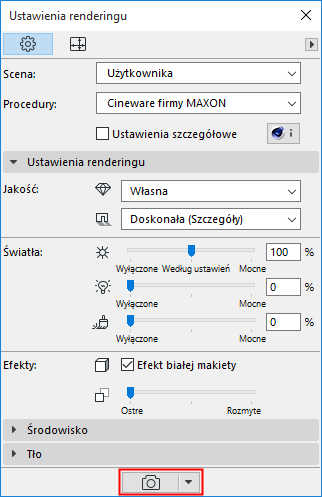
Kliknij ikonę renderingu znajdującą się w dolnej części Palety Ustawień renderingu lub
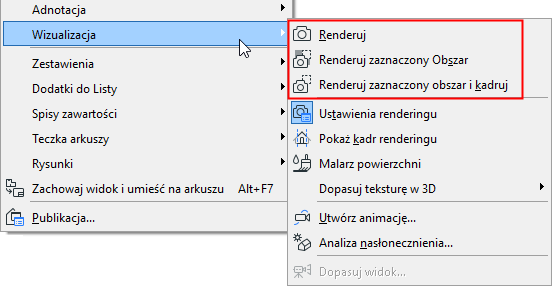
Wybierz menu Dokument > Wizualizacja >Renderuj
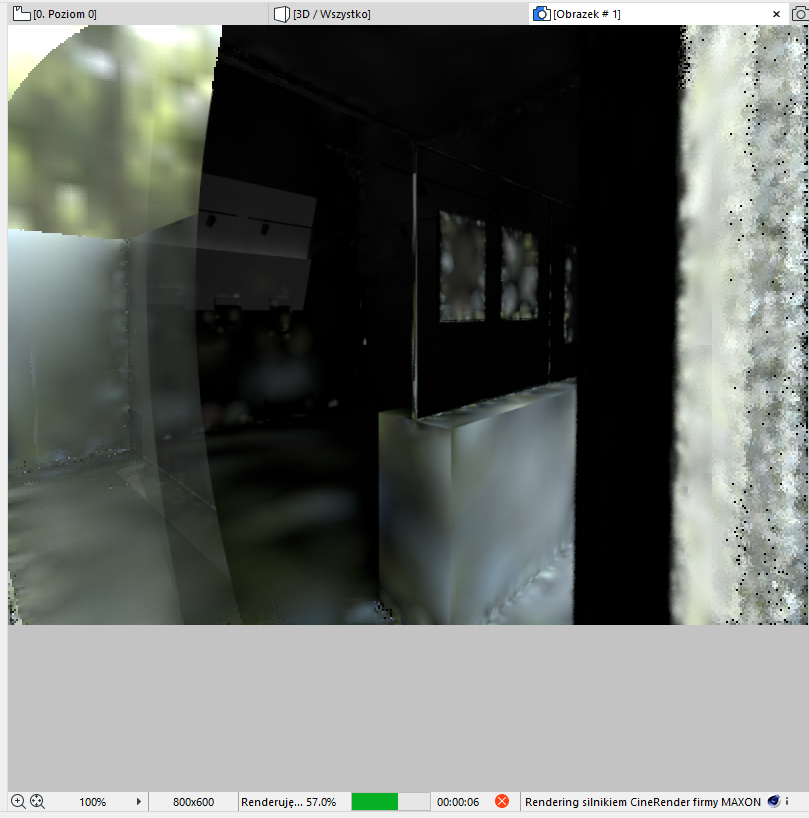
Zostanie wyświetlone okno obrazka z paskiem statusu z przyciskiem Stop, informacją na temat ile czasu upłynęło od rozpoczęcia renderingu oraz opcjami powiększenia.
Zakładka okna Obrazek w pasku Zakładek wyświetla informacje na temat postępu renderingu w tle (tylko w przypadku procedury Cineware). Ikona znaczka informuje, że rendering został zakończony (ale jeszcze nie otwarty).Rysunek 1. Trwa rendering Rysunek 2. Rendering zakończony, nie był jeszcze oglądany
W razie potrzeby, kliknij Stop lub po prostu zamknij okno, aby zatrzymać renderowanie.
Uwaga: Czas renderingu różni się w zależności od wielu czynników, w tym wielkości i stopnia złożoności parametrów renderingu oraz możliwości sprzętu.
Renderowanie obszaru zaznaczenia
Wstawiając obszar zaznaczenia w oknie 3D, zyskujesz dodatkowe sposoby na ograniczenie renderowanego obrazka.
Uwaga: Należy zawsze używać opcji Obszaru zaznaczenia 2D. Renderowany obszar ma zawsze kształt prostokąta (nawet jeśli narysujesz własny obszar zaznaczenia o innym kształcie.
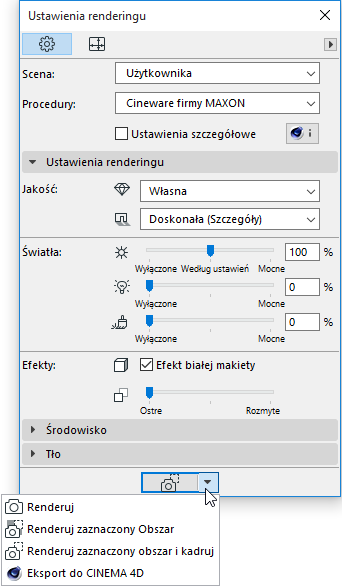
Po wstawieniu obszaru zaznaczenia, udostępnione zostaną dwa polecenia częściowego renderingu (w menu Dokument > Wizualizacja oraz jako opcje rozwijane pod przyciskiem Renderuj w palecie ustawień renderingu:
Renderuj zaznaczony obszar i kadruj: Po wstawieniu obszaru zaznaczenia, jest to domyślne polecenie renderingu. Spowoduje wyrenderowanie i jedynie obszaru zaznaczenia.
Renderuj zaznaczony Obszar: Użyj tej funkcji jeśli chcesz jedynie wyrenderować niewielką część okna 3D. Wyrenderowana zostanie cała scena, ale tylko obszar zaznaczenia zostanie wyrenderowany w pełni; pozostałe części sceny przedstawione będą jako przezroczyste.
Jest to przydatne jeśli, na przykład, masz już w pełni wyrenderowaną scenę a następnie dokonasz jednej niewielkiej zmiany lub korekty i potrzebujesz wyrenderować ponownie jedynie tę część.
Dla obydwu opcji, Podgląd pokaże tylko obszar zaznaczenia.
Uwaga: Jeśli włączony jest tryb Pokaż kadr renderingu (patrz poniżej), Obszar zaznaczenia będzie zastosowany tylko w takim zakresie, w jakim mieści się w kadrze renderingu. Jeśli tryb Pokaż kadr renderingu jest wyłączony, wyrenderowany zostanie obszar zaznaczenia, niezależnie od tego, czy mieści się w kadrze.
Pokazuje kadr renderingu
Włącz tę opcję widoku 3D w menu Dokument > Wizualizacja > Pokaż kadr renderingu.
Ta funkcja Archicada ma wpływ na okno 3D; wyświetla kadr, który pokazuje która część modelu zostanie wyrenderowana.
Informacja ta może nie być oczywista, ponieważ na kadr renderingu ma wpływ ustawienie wielkości w palecie ustawień renderingu. W zależności od ustawień wielkości, model może zostać przycięty w procesie renderingu.
Pokaż kadr renderingu dostarcza miarodajnej informacji i daje możliwość dostosowania parametrów wielkości.
Uwaga: Wyłączenie opcji Pokaż kadr renderingu odpowiada ustawieniom renderingu z Archicada w wersji 17 i starszych. W tej sytuacji, pełna zawartość okna 3D - nawet zawartość, która nie jest widoczna na ekranie - zostanie wyrenderowana, przy wielkości określonej w wielkości renderingu.
To ustawienie (niezależnie od tego, czy opcja Pokaż kadr renderingu jest zastosowana czy nie) zostaje zapisane w panelu Tylko 3D w ustawieniach widoku.