| Parametr |
Opis |
| Odwołaj/Przywołaj |
Cofa lub ponawia ostatnie edycje |
| Instrukcje edycji |
Wprowadź zestaw instrukcji w języku naturalnym, z których model AI ma skorzystać podczas wykonywania zadania edycji. Powinny one zazwyczaj zawierać czasowniki, takie jak dodaj, przesuń, przybliż, zmień (np. widok lub styl rysunku) czy zastąp (np. kolor, wzór lub porę roku) itp. Prompty mogą mieć także charakter semantyczny (jaki obiekt ma ulec zmianie) i odnosić się do miejsc na obrazie (gdzie dokonać zmiany). W ramach jednego akapitu można wprowadzić wiele instrukcji do wykonania jednocześnie. |
| Obrazek |
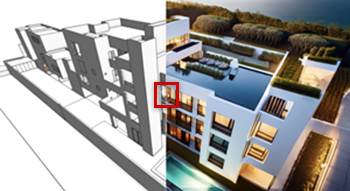
Opcjonalnie dodaj źródło obrazu z Archicada lub zaimportowany plik obrazu, aby dostarczyć informacji dla operacji edycji; obraz źródłowy wyświetla się tutaj.
Jeśli chcesz edytować istniejący obraz, możesz go tutaj zaimportować i edytować bez uprzedniego wykonywania jakichkolwiek kroków na karcie Wygeneruj; zaimportowany obraz służy jako bieżący obraz. W przeciwnym razie możesz użyć obrazu, aby dostarczyć danych wejściowych, takich jak określone materiały i kolory do użycia podczas edycji.
W przypadku obrazu z pliku Archicada wybierz rzut arkusza lub bitmapę albo ustaw żądany widok w oknie 3D (do wykorzystania jako zrzut ekranu), a następnie kliknij przyciskOdśwież. Aby zaimportować obraz, kliknij Importuj i wybierz żądany plik obrazu. Dodatek wyświetli odświeżony lub zaimportowany obraz. Aby wyczyścić obraz i generować tylko na podstawie promptu tekstowego, kliknij X.
Uwaga: Opcja ta jest używana w połączeniu z instrukcjami tekstowymi i innymi ustawieniami, aby wpływać na sposób edycji obrazu. Wymagana jest instrukcja składająca się z co najmniej jednego słowa.
|
| Elementy sterujące maskowaniem |
Narysuj maskę na istniejącym obrazie i wprowadzaj zmiany tylko w określonym obszarze; więcej informacji znajduje się poniżej w sekcji dotyczącej edycji obrazów AI za pomocą maskowania.
 Rysuj maskę: Użyj kursora/pędzla, aby narysować maskę na części obrazu.  Wymaż maskę: Użyj kursora/pędzla, aby wymazać fragmenty istniejącej maski.  Edycja swobodna: Ogólnie określa obszar edycji maski, ale zmiany mogą wystąpić poza zamaskowanymi pikselami. Ten tryb jest szczególnie przydatny w przypadku rzucanych odbić lub cieni.  Edycja ścisła: Ściśle ogranicza edycję tylko do pikseli pokrytych maską; używaj tego trybu tylko wtedy, gdy taka ścisła kontrola jest konieczna.  Odwróć maskę: Odwraca tak, że niezamaskowany obszar staje się zamaskowany i to ten obszar jest edytowany.  Wyczyść maskę: Usuwa maskę z obrazu. Zasadniczo instrukcje edycji mogą zmieniać obiekty na obrazie bez konieczności stosowania maski. Jeśli instrukcje brzmią „Dodaj niebieskie zasłony do okna”, model AI może zidentyfikować okno i wykonać instrukcje. Jednak w niektórych przypadkach, np. gdy na rysunku znajdują się powtarzające się elementy, z których tylko część wymaga edycji (na przykład ściana kurtynowa z panelami o różnych kolorach), maska jest przydatna do określenia, które konkretnie obiekty należy zmienić.
|
| Rozmiar pędzla |
Ustawia rozmiar pędzla do rysowania maski na obrazie lub wymazywania części maski. Kliknij liczbę i wprowadź wartość lub przeciągnij, aby ustawić żądany rozmiar pędzla w pikselach. |
| Wygeneruj |
Generuje zmiany edycyjne; wyświetla się pasek postępu |
|
Siła poprawy szczegółowości (%)
(Wyświetlane tylko wtedy, gdy do edycji obrazów używany jest model darmowy)
|
Wykorzystuje inny model AI do edycji, aby pokazać lepsze odwzorowanie szczegółów, szczególnie w przypadku elementów znajdujących się dalej w tle. Kliknij liczbę i wprowadź wartość lub przeciągnij, aby określić intensywność operacji. Do uzyskania najlepszych efektów zaleca się siłę na poziomie 10–20%; wyższa wartość z większym prawdopodobieństwem doda niepożądane efekty lub w inny sposób oddali się od bieżącego obrazu. |
| Usuń tło |
Usuwa tło obrazu i zastępuje je przezroczystym kanałem alfa. Jeśli używana jest maska, usuwa to wszystko poza maską. Jest to przydatne do tworzenia obiektów obrazkowych, tekstur i obiektów bitmapowych. |