Importuj/eksportuj dane dotyczące właściwości za pomocą arkusza kalkulacyjnego
Ten system pracy umożliwi innym konsultantom wypełnienie automatycznie konfigurowanych arkuszy kalkulacyjnych danymi dotyczącymi właściwości elementów, umożliwiając łatwy import odpowiednich elementów/materiałów budowlanych do modelu.
Aby zapoznać się z przeglądem Cech, zobacz również Systemy klasyfikacji i właściwości.
- Zapisz zestawienie elementów, które zostanie wykorzystane do wymiany danych. Pola Ustawień schematów powinny zawierać parametry, za pomocą których można zidentyfikować elementy (np. ID elementu) i zaznaczone Właściwości elementów, wymagające danych od konsultanta. Zaleca się ustawienie wartości tych parametrów jako “Niezdefiniowane”, aby konsultant wiedział, które dane należy uzupełnić.
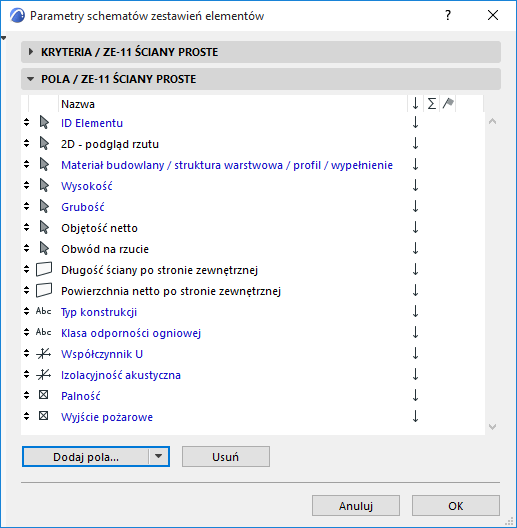
Zobacz Przypisz klasyfikację/Właściwości w zestawieniu elementów.
- Użyj polecenia Plik > Interoperacyjność > Klasyfikacje i cechy > Eksport właściwości z zestawienia.
- W wyświetlonym oknie dialogowym wybierz Schemat zestawienia elementów, przygotowany podczas wykonywania Etapu 1. Schemat będzie służył jako podstawa do wymiany danych.
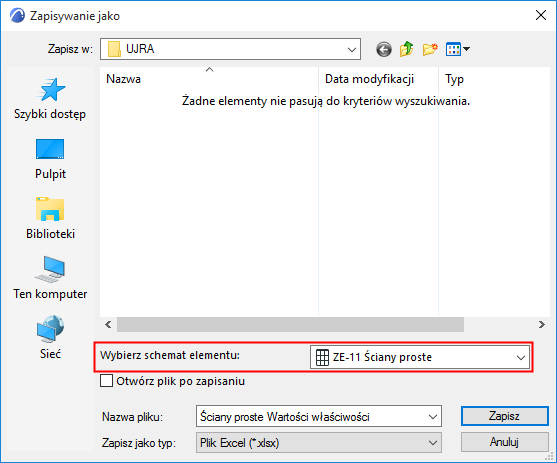
- Wprowadź nazwę pliku i kliknij Zapisz, aby zapisać jako arkusz kalkulacyjny w formacie Excel (XLS lub XLSX).
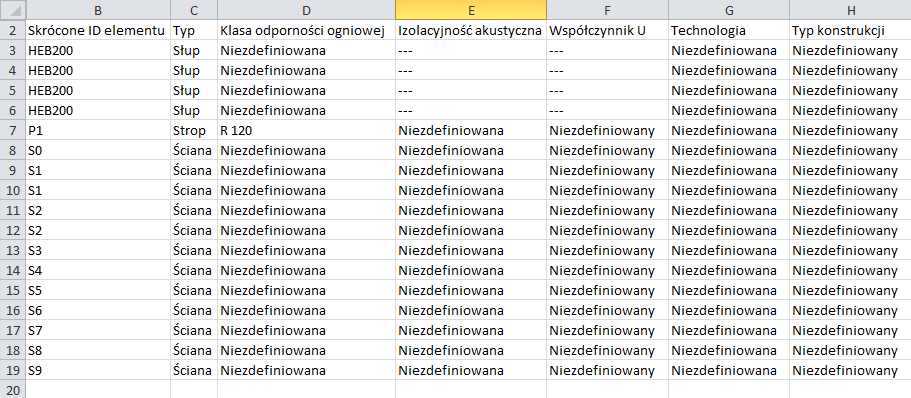
- Wyślij arkusz konsultantowi (nie będzie on potrzebował Archicada ani innego programu BIM).
- Konsultant wypełnia komórki wymagające wprowadzenia wartości w pliku Excel, zapisuje i odsyła z powrotem. Uwaga: Każda komórka w arkuszu kalkulacyjnym zawierająca czarną przerywaną linię oznacza, że właściwość nie jest dostępna dla tego elementu i w konsekwencji konsultant może ją pominąć.
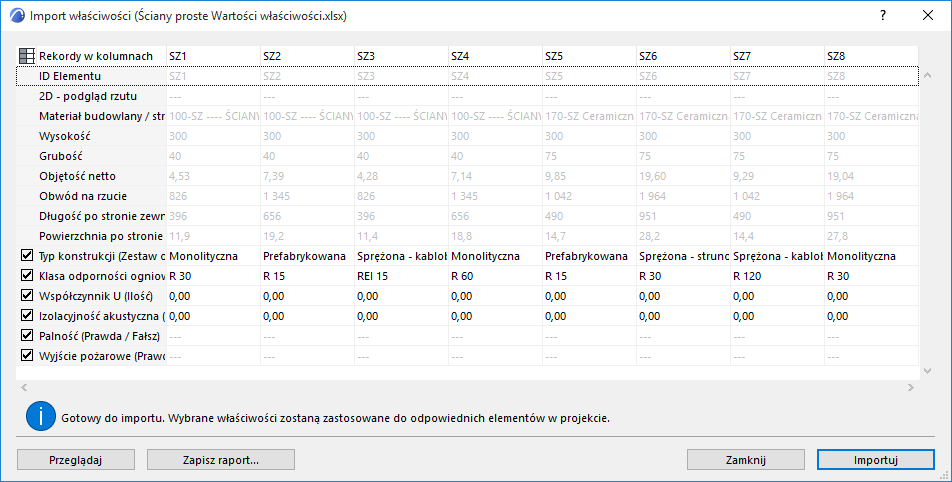
- Zaimportuj plik Excel w MEP Designerze za pomocą polecenia Plik > Interoperacyjność > Klasyfikacje i cechy > Import właściwości do elementów.
- Okno dialogowe Import właściwości pokazuje podgląd danych, które zostaną zaimportowane. Tutaj można przefiltrować zaimportowane właściwości: odznacz wszystkie właściwości, których nie chcesz importować.Uwaga: Można zaimportować tylko Cechy elementów. Inne parametry zostaną pominięte w wymianie danych (na podglądzie pokazane są na szaro).
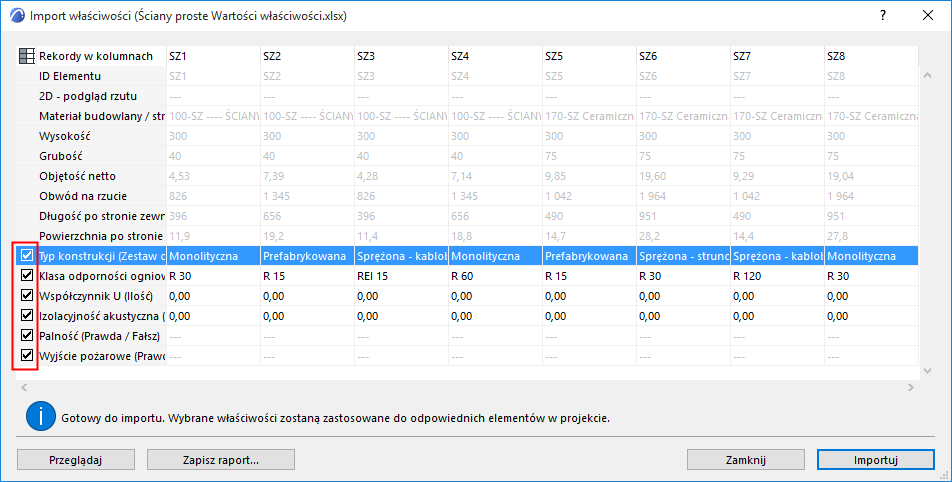
- W podglądzie podświetlone są wszelkie błędy lub niespójności: zobacz poniżej Zarządzanie błędami w danych . Jeśli występują błędy, import danych będzie niemożliwy.
- Jeśli w danych nie ma błędów, kliknij Importuj, aby automatycznie dodać właściwości elementów z arkusza do elementów modelu.
Polecenie Odwołaj spowoduje cofnięcie całego procesu importu danych.
Zarządzanie błędami w danych
Po zaimportowaniu danych przy użyciu polecenia Importuj wartości właściwości w podglądzie widoczne będą wszystkie ewentualne błędy i niespójności. Jeśli występują błędy, import danych będzie niemożliwy.
Program zapewnia pomoc w ich rozwiązaniu.
W oknie podglądu możesz najechać kursorem na te pola, aby zobaczyć więcej informacji na temat problemu.
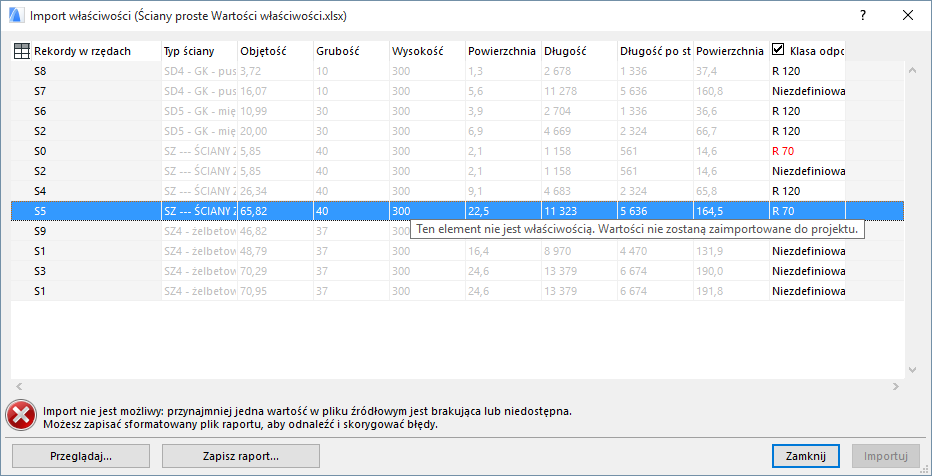
Uwaga na temat kodów:
- Czarne elementy: Istotne dane zostaną zaimportowane (pod warunkiem, że przy imporcie będzie zaznaczona opcja właściwości. Jeśli nie będzie ona zaznaczona, właściwości będą nieaktywne i nie zostaną zaimportowane.)
- Szare elementy: Nie są to właściwości elementów i nie zostaną zaimportowane.
- Czerwone elementy: Nieprawidłowe lub brakujące dane; import nie jest możliwy. Możliwe przyczyny:
- Nieprawidłowy format danych (np. wprowadzone dane nie odpowiadają opcjom określonym dla jednej z właściwości w Zestawie opcji)
- Brakujące dane (w komórce widnieje czerwony napis “brakujące”)
- Właściwość jest niedostępna dla tego elementu (komórka zawiera czerwoną linię)
- Element modelu, do którego odnoszą się właściwości, jest niedostępny, ponieważ znajduje się na zablokowanej warstwie, nie jest zarezerwowany w Teamwork bądź został usunięty
- Niebieskie elementy oznaczają powielone właściwości lub elementy. Jedynie wartości wstawione po raz pierwszy dla danej właściwości zostaną zaimportowane. Elementy powielone oznaczone zostaną ikoną informacji.
- Pomarańczowe elementy danych ukryte są z powodu Dodatku (np. Menedżera freeBIM).
- Trójkąt ostrzegawczy: Właściwość nie istnieje w projekcie docelowym.
Aby kontynuować, można odznaczyć właściwości sprawiające problem (zostaną one wtedy całkowicie pominięte) lub skorygować dane przed importem.
Aby skorygować dane:
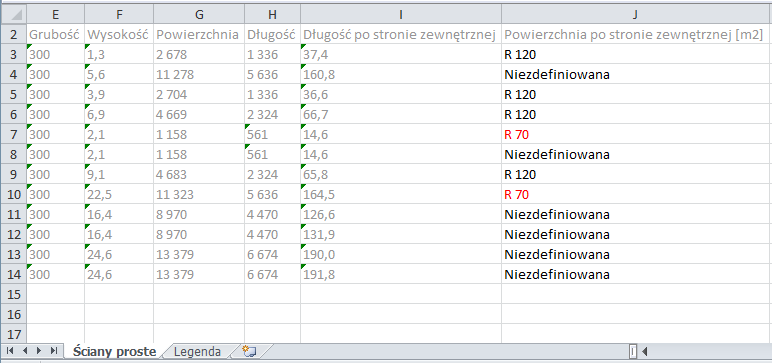
- Kliknij Zapisz raport. Spowoduje to utworzenie arkusza Excel, w którym podświetlone będą błędy danych i dostępnych będzie więcej informacji na ten temat.

- Otwórz arkusz Raport i w razie potrzeby napraw błędy. (Dodaj brakujące dane, usuń powielone właściwości, napraw nieprawidłowy format, uzupełnij dane Niezdefiniowanych właściwości.)
Pamiętaj, że w Legendzie w arkuszu znajdują się dodatkowe informacje pomagające zrozumieć istotę błędów/kodów kolorystycznych.
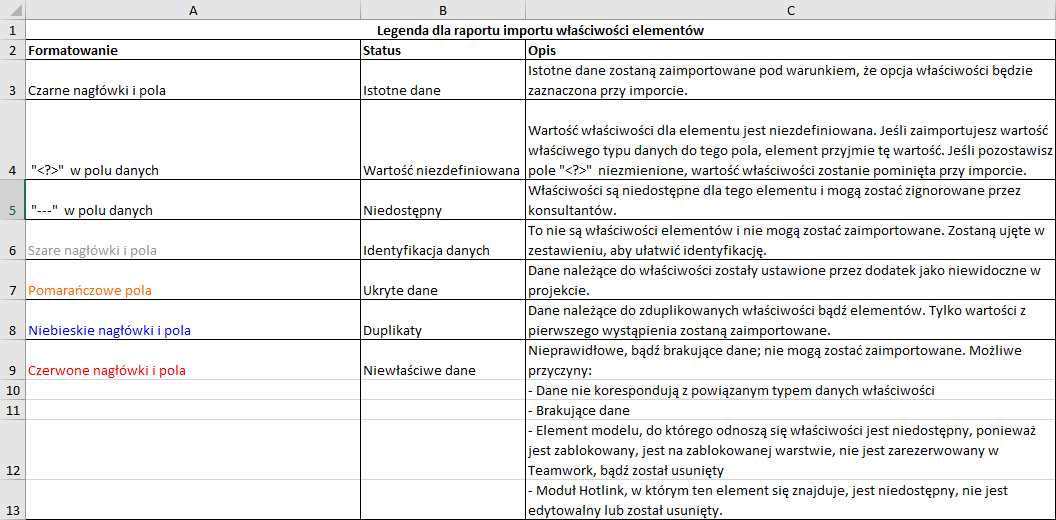
- Po naprawieniu błędów powróć do MEP Designera i zaimportuj arkusz Raport.
- Jeśli wszystkie dane są prawidłowe, kliknij Importuj.