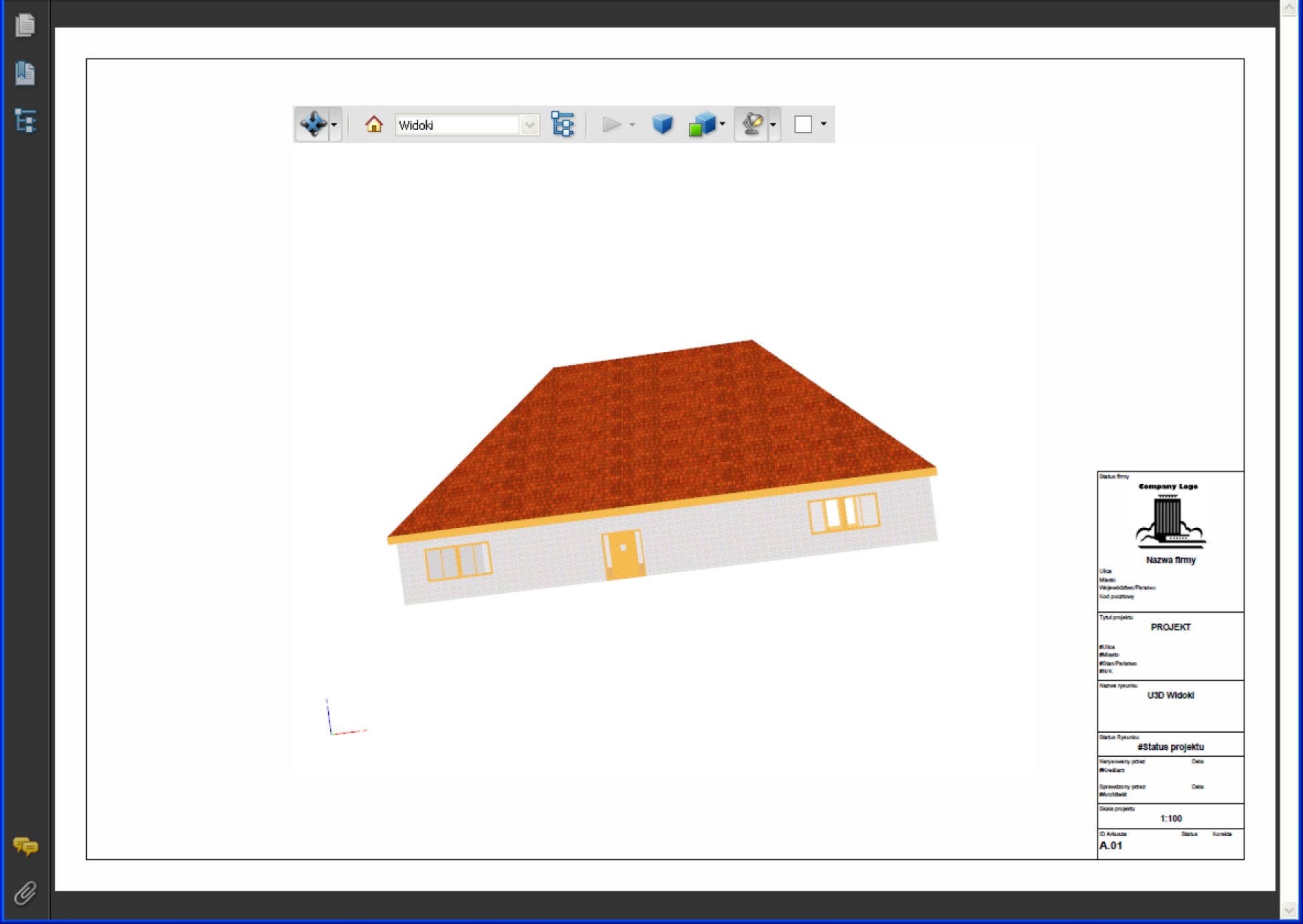
Zawartość 3D w pliku PDF
Przy publikacji pliku PDF możesz umieścić plik U3D umożliwiający nawigowanie widokiem jak gdyby zawierał on model 3D.
- W oknie 3D, skonfiguruj żądany widok modelu. Zaleca się uproszczenie modelu 3D jak to jest tylko możliwe w celu uzyskania bardziej płynnej nawigacji w końcowym dokumencie PDF.
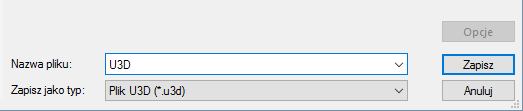
- Zachowaj zawartość okna 3D jako plik, przy pomocy polecenia "Zachowaj jako". Z listy dostępnych formatów wybierz “U3D”.
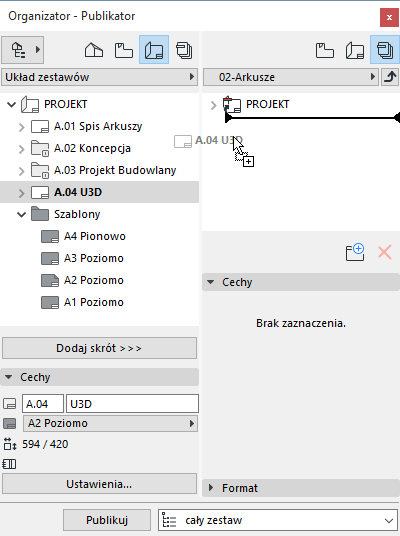
- W Palecie Nawigatora lub Organizatora zachowaj model 3D jako widok, a następnie dodaj widok 3D do Arkusza.
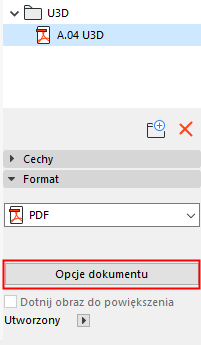
- Następnie dodaj ten Arkusz do Zestawu Publikacji. Wybierz Arkusz w Zestawie Publikacji.
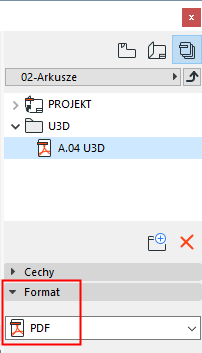
- Wybierz PDF w zakładce Format.
- Kliknij znajdujący się poniżej przycisk Opcje dokumentu, a następnie Opcje PDF.
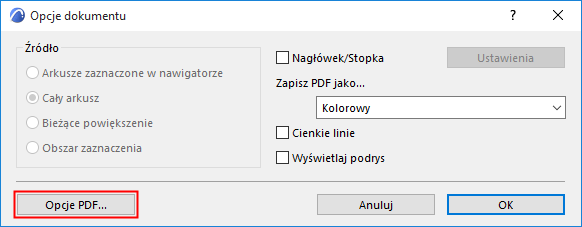
- W wyświetlonym oknie dialogowym Opcji PDF, zaznacz pole “Dołącz dane 3D”.
- Kliknij przycisk “Przeglądaj” aby wybrać zachowany wcześniej plik U3D (patrz krok 1).
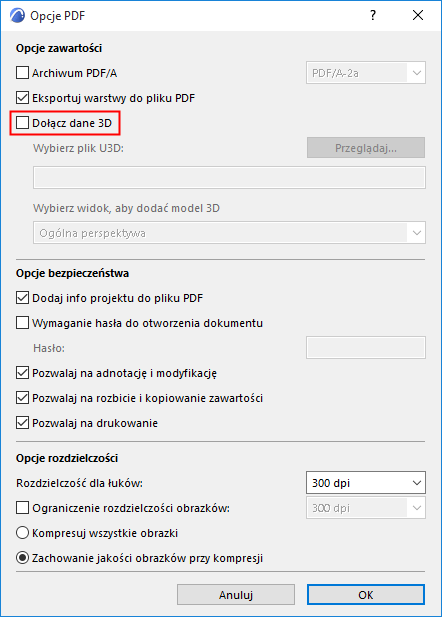
- Kliknij OK.
- Zaznacz w Publikatorze utworzony element i Opublikuj go w formacie PDF.
Nowy dokument PDF będzie zawierać nawigowalny plik U3D.
Model U3D umieszczony w pliku PDF obsługiwany jest tylko za pomocą programu Adobe Reader 7.0 lub nowszej wersji.