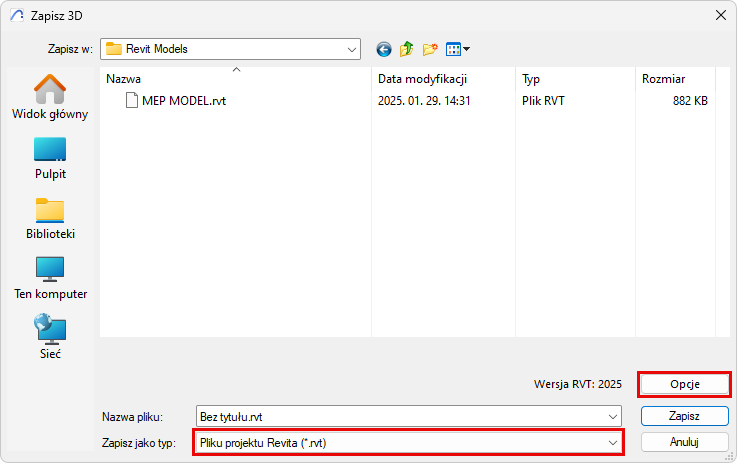
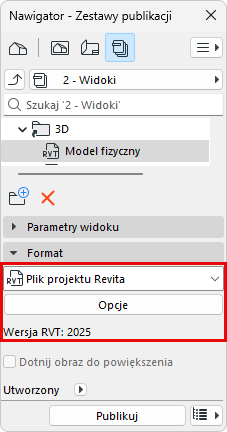
Eksportuj Model 3D jako geometrię Revit 3D
To polecenie eksportuje zawartość modelu 3D do programu Revit, generując obiekty RVT o precyzyjnej geometrii (w tym o rzeczywistych kolorach) i właściwościach.
- Otwórz okno 3D zawierające widok do eksportu. Ustawienia widoku, w tym Częściowe wyświetlanie struktury, mają wpływ na zawartość eksportowanego obiektu. Warianty graficzne są ignorowane.
- Skorzystaj z jednej z poniższych procedur:
- Kliknij przycisk Opcje, aby wyświetlić okno dialogowe Opcje eksportu modelu 3D .
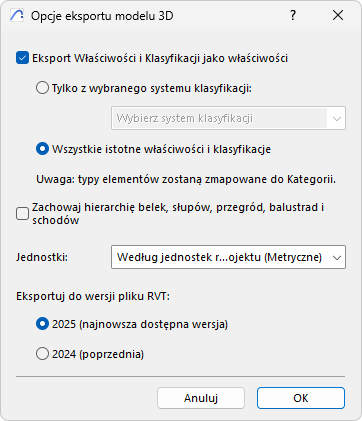
- Eksport Właściwości i Klasyfikacji jako właściwości: Zaznacz to pole, aby w wyeksportowanym modelu znalazły się dane Klasyfikacji i właściwości. Ponieważ program Revit nie obsługuje wielokrotnych klasyfikacji, należy użyć poniższych opcji, aby określić, które właściwości (lub klasyfikacje) mają zostać wyeksportowane.
- Tylko z wybranego systemu klasyfikacji: Wybierz jeden System klasyfikacji, aby wyeksportować jego Właściwości wraz z eksportowanymi elementami. Właściwości z innych systemów klasyfikacji nie będą eksportowane.
- Wszystkie istotne właściwości i klasyfikacje: W eksportowanych elementach zostaną uwzględnione wszystkie Właściwości. Wszystkie Systemy klasyfikacji eksportowanych elementów również zostaną uwzględnione, ale będą traktowane w programie Revit jako właściwości.
- Zachowaj hierarchię belek, słupów, przegród, balustrad i schodów: Zaznacz to pole, aby eksportować te typy elementów jako pojedyncze elementy. Usuń zaznaczenie, aby eksportować je jako hierarchiczne zestawy elementów (np: wyeksportowana Struktura modularna będzie zawierać oddzielne elementy Ramy i Panelu).
- Jednostki: Wybierz opcję Według jednostek roboczych projektu, aby automatycznie określić jednostki metryczne lub imperialne dla wyeksportowanych elementów modelu, lub ustaw jednostki ręcznie.
- Wersja pliku: Wybierz preferowaną wersję Revit, do której ma zostać zapisany plik.
Note:
- Dane 2D, takie jak rysunki i układy, nie zostaną wyeksportowane.
- Parametry obiektów GDL nie zostaną wyeksportowane
- Dane projektu i dane Kondygnacji nie zostaną wyeksportowane.
- W programie Revit, do eksportowanego pliku RVT może zostać zastosowane sprawdzanie zakłóceń (wykrywanie kolizji).
- Strefy są eksportowane tylko z ich reprezentacją 3D; dlatego pomieszczenia Revit nie są z nich generowane automatycznie.
- Elementy te są eksportowane jako tzw. elementy Revit DirectShape (interoperacyjne). Mogą być one stosowane jako elementy modelu referencyjnego. Dlatego też wyeksportowana Ściana nie jest Ścianą z pełną natywną funkcjonalnością - jest tylko referencyjnym elementem Ściany.
- Wyeksportowane geometrie są zamrożone i zablokowane; nie można ich modyfikować.
- Elementy DirectShape nie zawierają materiałów w programie Revit, mają tylko kolory (w tym przezroczystość); dlatego eksportowane są tylko Powierzchnie (Materiały budowlane - nie).
- Eksport Właściwości i Klasyfikacji jako właściwości: Zaznacz to pole, aby w wyeksportowanym modelu znalazły się dane Klasyfikacji i właściwości. Ponieważ program Revit nie obsługuje wielokrotnych klasyfikacji, należy użyć poniższych opcji, aby określić, które właściwości (lub klasyfikacje) mają zostać wyeksportowane.