Import i eksport danych modelu za pomocą IFC odbywa się zgodnie z ustawieniami zastosowanego translatora IFC. Translator IFC określa zasady konwertowania i interpretacji elementów - w MEP Designerze lub zewnętrznej aplikacji odczytującej plik IFC.
Podstawowy tryb pracy związany z używaniem Translatorów IFC
MEP Designer zapewnia skonfigurowane, domyślne Translatory IFC, których ustawienia są optymalizowane odpowiednio do określonych potrzeb związanych w importem/eksportem.
Większość użytkowników wykonujących eksport i import IFC nie musi dostosowywać żadnych ustawień translatora. Wystarczy jedynie zaznaczyć wcześniej skonfigurowany translator z okna dialogowego Otwórz (podczas importu modelu w formacie IFC) lub z okna dialogowego Zapisz jako/Połącz do modelu IFC (podczas eksportu modelu do formatu IFC).
Podczas importu projektu IFC przy użyciu polecenia Otwórz lub Hotlink IFC: Translator importu IFC można wybrać z wybranego zewnętrznego pliku wzorca.
Podczas importu projektu IFC przy pomocy polecenia Łącz: Translator importu IFC można wybrać z bieżącego projektu głównego.
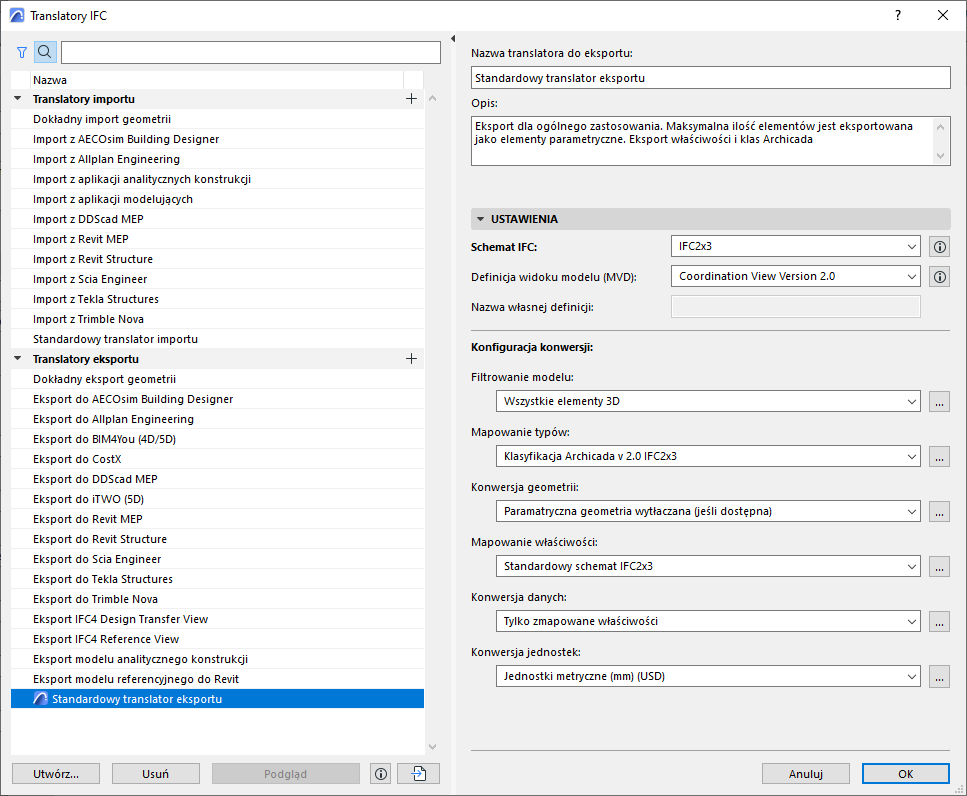
Okno dialogowe Translatory IFC – Przegląd
Okno dialogowe Translatory IFC (Plik > Współdziałanie > IFC > Translatory )umożliwia podgląd lub edycję ustawień Translatora i tworzenie nowych Translatorów.
Translatory wymienione są według nazwy, po lewej stronie. Nazwa translatora określa, do czego on służy: np. “Import z aplikacji modelujących” lub “Eksport do struktur Tekla.”
Są one podzielone na dwie grupy Translatory importu i Translatory eksportu. Te dwie grupy nie mogą być stosowane zamiennie, ponieważ zawierają różne ustawienia.
W razie potrzeby, znajdujące się na górze listy Translatorów, przyciski Szukaj i Filtruj ułatwią zlokalizowanie translatora.
Przycisk Filtruj umożliwia zawężenie zestawienia według schematu IFC: IFC2x3, IFC4 lub IFC4x3
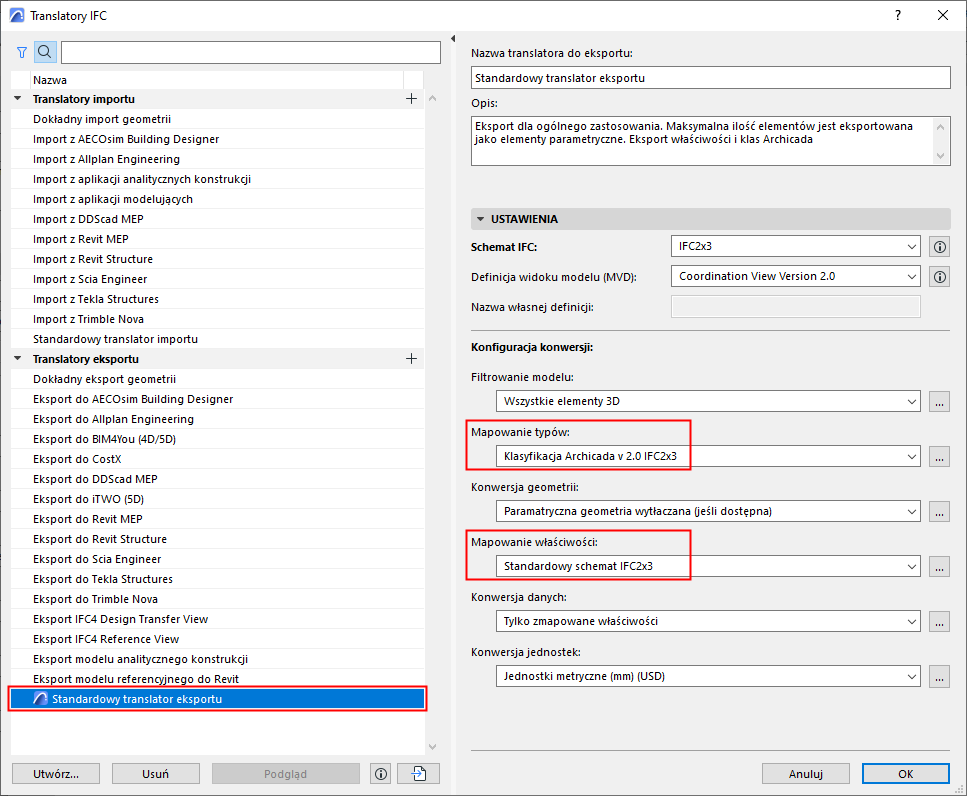
Jednym z Translatorów eksportu jest Translator podglądowy, oznaczony ikoną programu:
Translator podglądowy również zapewnia domyślne funkcje definicji mapowania, niezbędne do pracy z danymi IFC w MEP Designerze. Te istotne funkcje mapowania odnaleźć można w dwóch ustawieniach Translatora podglądowego:
Mapowanie typów do ustawień eksportu
Ustawienie Mapowanie typów w Translatorze podglądowym przypisuje każdy Typ IFC do każdego wyeksportowanego elementu. Typ IFC, natomiast, ma wpływ na to, które właściwości IFC są dostępne dla elementu.
Mapowanie właściwości dla ustawień eksportu (poprzednio Ustawienia schematu IFC)
W oparciu o Typ IFC, konfiguracja Mapowania właściwości Translatora podglądowego zapewnia zestaw Właściwości IFC używanych z funkcjami związanymi z danymi IFC. Na przykład, możesz odnaleźć/zaznaczyć/zestawić Cech IFC w następujących częściach interfejsu:
kryteria w polu Znajdź i zaznacz
kryteria w polu Zestawienia interaktywne
Etykiety (np. Etykieta Klasyfikacja i właściwości , Etykieta ID i właściwości )
Menedżer projektu IFC
Ustawienia elementów (panel Klasyfikacja i właściwości)
Wszystkie te interfejsy wykorzystują Mapowanie właściwości, konfigurowane w Translatorze podglądowym.
do wyeksportowania modelu przy zastosowaniu Cech widocznych w bieżącym modelu
do podglądu sposobu wykorzystania Właściwości IFC w MEP Designerze w danym standardzie IFC. Na przykład, aby pracować z właściwościami IFC, zgodnie z opisem w amerykańskim standardzie COBie 2 dotyczącym eksportu do Stanów Zjednoczonych, należy przejść do okna dialogowego Translatory IFC i przełączyć translator podglądowy na “COBie 2 Export (US)”.
Uwaga: Ustawienie mapowania właściwości zawiera opcje właściwe dla danego Translatora. W wersjach Archicada poprzedzających 21, te ustawienia były właściwe dla projektu i konfigurowane w oknie ustawień schematów IFC.
Aby uzyskać informacje na temat przenoszenia starszych schematów IFC, zobacz Przewodnik migracji.
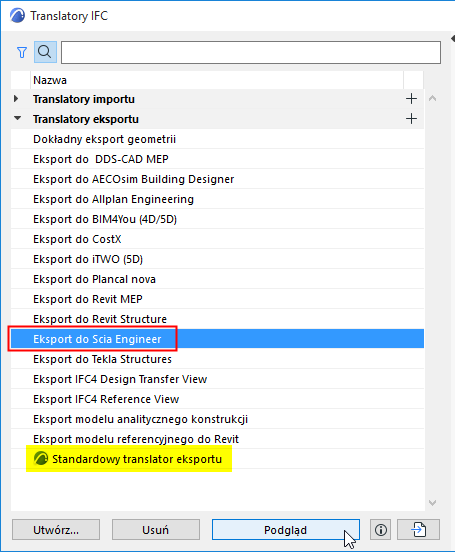
Kliknij przycisk Ustaw miniaturę, znajdujący się w dolnej części okna dialogowego.Rysunek 1. Ustaw translator podglądowy
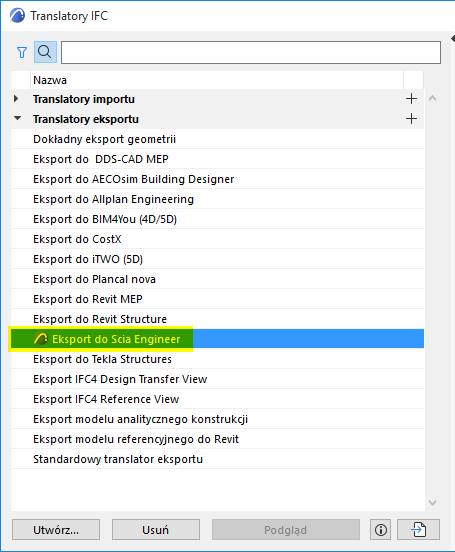
Wybrany translator stanie się podglądowym, oznaczonym niebieską ikoną programu:Rysunek 2. Nowo zdefiniowany translator podglądowy
Zarządzanie Translatorami
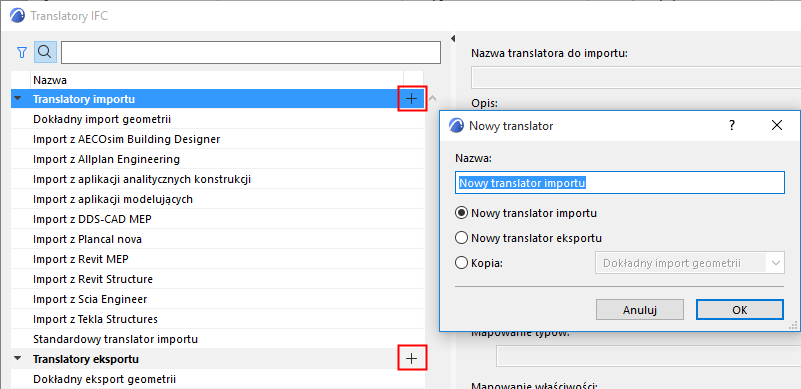
Utwórz nowy/Powiel Translator
Skorzystaj z jednej z poniższych procedur:
Kliknij przycisk Nowy, znajdujący się w lewym dolnym rogu, lub
Kliknij przycisk Plus, znajdujący się po prawej stronie grupy translatorów (Import lub Eksport).
Usuń translator
Zaznacz translator, a następnie kliknij przycisk Usuń, znajdujący się w lewym dolnym rogu.
Nie można zaznaczyć kilku translatorów.
Co najmniej jeden Translator do importu i jeden Translator do eksportu musi pozostać - nie można usunąć ostatniego z grupy.
Uwaga: Jeśli usuniesz translator podglądowy, zostaniesz poproszony o zaznaczenie innego translatora eksportu, który będzie służył jako translator podglądowy. (Zobacz równieżTranslator podglądowy, poniżej).
Anuluj zmiany w Translatorach IFC
Kliknięcie przycisku Anuluj w oknie dialogowym Translatora IFC spowoduje odrzucenie wszystkich zmian wprowadzonych nie tylko w głównym oknie dialogowym, ale również w podrzędnych oknach dialogowych (poszczególnych oknach dialogowych ustawień konwersji).
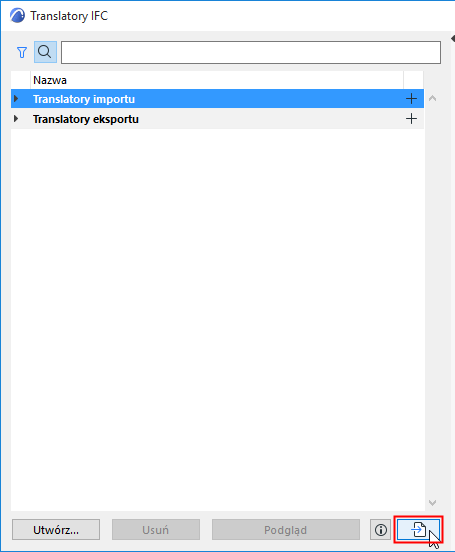
Import translatorów
Aby zaimportować Translatory z innego projektu:
Kliknij przycisk import, znajdujący się w lewym dolnym rogu.
Wyszukaj żądany rodzaj pliku: PLN, PLA lub TPL
Uwaga: Nie można już importować plików programu Translator IFC w formacie XML. Zobacz Uaktualnij Translatory IFC .
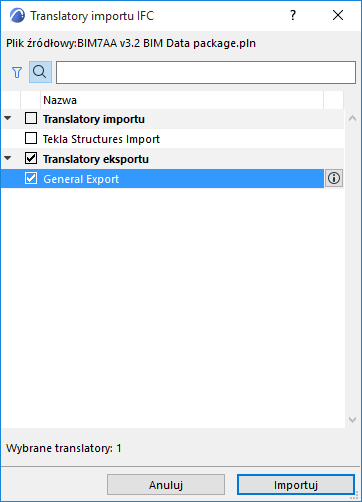
Kliknij Otwórz. W wyświetlonym oknie dialogowym wybierz jeden lub kilka translatorów IFC, które chcesz importować z wybranego projektu.
Kliknij Importuj. W przypadku, gdy projekt zawiera już translatory o takiej samej nazwie co importowane, zostanie wyświetlona informacja z sugestią, jak dalej postąpić (Zastąpić, Importować z nową nazwą lub pominąć).
Importowanie definicji mapowania
Niektóre definicje mapowania translacji IFC mogą być importowane do projektu z plików zewnętrznych. Zapoznaj się z poniższymi rozdziałami: