Paleta Przebudowa
Paletę Przebudowa można otworzyć poprzez menu Okna > Palety > Przebudowa.
Użyj palety Przebudowa:
- aby nadać Status przebudowy dowolnej liczbie zaznaczonych elementów
- aby ustawić domyślny Status przebudowy nowo-wstawionym elementom
- aby przełączyć Etap przebudowy bieżącego widoku
- aby ograniczyć zaznaczony element jedynie do etapu przebudowy
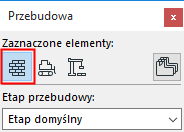
Ogólne informacje na ten temat można znaleźć w części Przebudowa.
Nadanie statusu przebudowy zaznaczonym elementom
Przypisanie domyślnego statusu przebudowy
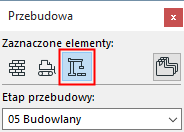
Przełącz Etap przebudowy
Z palety Przebudowa kliknij żądany filtr z okna Etap przebudowy:
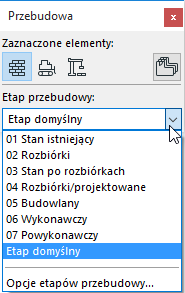
Możesz również użyć palety Opcji podręcznych, aby przełączyć bieżący etap przebudowy.
Pokaż tylko w bieżącym etapie przebudowy
Użyj ikony w górnym pracym rogu panelu Przebudowa, aby ograniczyć zaznaczony element do bieżącego etapu przebudowy.