Okno dialogowe Znajdź i Zastąp Tekst
Polecenie Edycja > Znajdź i zastąp tekst pozwala na wyszukiwanie tekstów zawartych we wszystkich dostępnych typach elementów. Działa w oknach Rzutu, Przekroju/Elewacji/RŚ oraz Detali/Obszarów 2D i Arkuszy.
Zobacz także Znajdź i zastąp tekst.
Okno dialogowe otwierane przez tę funkcję ma dwa tryby: Nowicjusz i Ekspert. Domyślnie jest ono wyświetlane w trybie Nowicjusz.
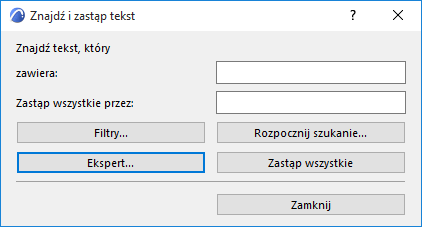
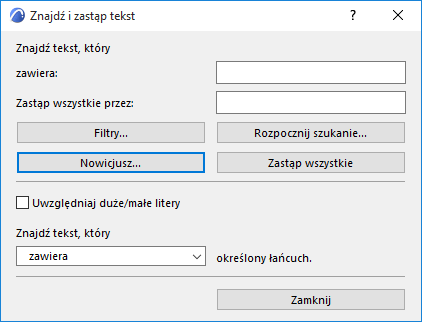
- Znajdź tekst, który zawiera: W to pole należy wpisać szukany tekst. Kryteria wyszukiwania mogą być zmienione w trybie Ekspert.
- Zastąp wszystkie przez: Wpisz tekst, który zostanie użyty przez polecenie Zastąp wszystko
Kliknięcie przycisku Filtry wyświetla dodatkowe okno dialogowe, w którym można ograniczyć ilość typów elementów, warstw oraz kondygnacji, które będą przeszukiwane.
Szukaj w:
- Bieżącym widoku : Ogranicza przeszukiwanie do bieżącej kondygnacji.
- Wszystkich widokach : Zaznacz ten przełącznik aby szukać na wszystkich kondygnacjach.
- Widoczne warstwy: Domyślnie wyszukiwanie odbywa się tylko w obrębie widocznych warstw. Aby uaktywnić opcję Wszystkie warstwy, należy najpierw kliknąć polecenie "Włącz elementy niemodyfikowalne".
- Wszystkie warstwy: Zaznacz ten przełącznik aby szukać na wszystkich warstwach.
Szukaj w:
- Włącz elementy niemodyfikowalne: Zaznacz to pole, jeśli chcesz rozszerzyć możliwości wyszukiwania o trzy nowe filtry: Zmierzona wartość wymiarów; Etykiety powiązane, oraz wszystkie warstwy, łącznie z tymi, które są niewidoczne. (Musisz zaznaczyć filtry, aby uwzględnić je podczas wyszukiwania.)
- Bloki tekstowe: Zaznacz tę opcję aby szukano wśród bloków tekstowych.
- Etykiety: Zaznacz tę opcję aby szukano wśród etykiet.
- Własnych wartościach wymiarów: Zaznacz tę opcję aby szukano wśród wpisanych przez użytkownika tekstów wymiarowania.
- Drzwi/Okna: Zaznacz tę opcję aby szukano wśród drzwi/okien.
- Strefy: Zaznacz tę opcję aby szukano wśród stref.
- Etykiety powiązane: Zaznacz tę opcję aby szukano wśród etykiet powiązanych. (Opcja ta jest dostępna tylko jeśli zaznaczono "Włącz elementy niemodyfikowalne".)
- Zmierzona wartość wymiarów: Zaznacz tę opcję aby szukano wśród zmierzonych wartości wymiarowania. (Opcja ta jest dostępna tylko jeśli zaznaczono "Włącz elementy niemodyfikowalne".)
- Obiekt/Lampa: Zaznacz tę opcję aby szukano wśród obiektów/lamp.
Po określeniu ustawień, kliknij OK aby powrócić do głównego okna dialogowego.
- Uwzględniaj duże/małe litery: Opcja ta włącza uwzględnianie wielkości liter.
- Znajdź tekst, który ... określony łańcuch: Z rozwijanej listy należy wybrać kryterium dopasowania.
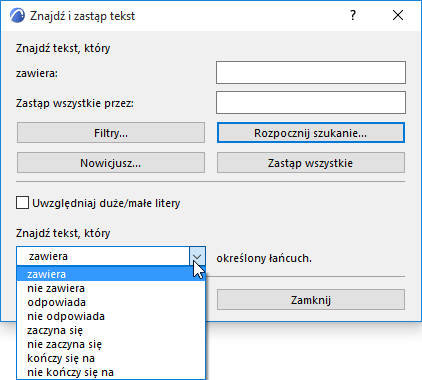
- Kliknięcie przycisku Zastąp wszystko, automatycznie zastąpi wszystkie odnalezione teksty.
- Przycisk Rozpocznij szukanie wyświetla listę zawierającą wszystkie odnalezione teksty.
Znajdź i zastąp Rezultaty
- Znaleziono elementy, które zawiera: Oryginalne kryterium poszukiwania
- Zastąp teksty zawierające: Wpisz tekst, który zastąpi odnalezione elementy.
- Przez: Wpisz tekst, który zastąpi odnalezione elementy.
- Wystąpienia: To pole zawiera listę Wystąpień. Elementy dostępne do edycji są zaznaczone na czarno, a elementy tekstowe przeznaczone tylko do odczytu - na szaro. Dwukrotne kliknięcie tekstu umożliwia jego edycję. Ostatnio zmienione elementy napisane są kursywą, która zmieni się w prostą czcionkę po zatwierdzeniu zmian.
- Zastąp: Zastępuje wszystkie teksty zaznaczone na liście.
- Powiększ: Przenosi widok okna na pierwszy element zaznaczony na liście.
- Zmniejsz: Zmniejsza powiększenie widoku.
- Zatwierdź zmiany: Zmiany dokonane na wybranych elementach listy, zostaną wprowadzone do elementów projektu.
- Kliknięcie przycisku Nowe szukanie, zamknie okno listy i pozwoli na przystąpienie do nowej operacji wyszukiwania.