Okno dostosowywania modelu
Opcje znajdujące się w oknie dialogowym Opcje > Środowisko pracy > Menu pozwalają na konfigurację zawartości i położenia wszystkich menu programu. Każde polecenie może być umieszczone lub usunięte z dowolnego menu. Również kolejność poleceń może być dowolnie definiowana.
Wyjątek: Zawartości menu kontekstowego nie można dostosowywać.
Użyj odsłaniacza, aby zmienić szerokość pól w oknie dialogowym.
Panel Dostosuj menu
Menu i polecenia programu
Po lewej stronie okna dialogowego wyświetlone są wszystkie polecenia i menu.
W oknie zestawienia należy odnaleźć dowolną funkcję lub polecenie:
Note:
- Listę można wyświetlić w jednym z pięciu dostępnych formatów: Bieżąca struktura menu; Wszystkie polecenia wg tematu; Wszystkie polecenia menu w porządku alfabetycznym Wszystkie pozycje menu w porządku alfabetycznym; Wszystkie Nowe polecenia w porządku alfabetycznym. Na końcu listy znajduje się Separator (linia oddzielająca).
- Jeżeli wybierzesz jeden z trybów Wszystkie polecenia... będziesz miał dostęp do poleceń (możliwość przeciągnięcia i upuszczenia na liście po lewej stronie) tylko po wybraniu konkretnego menu z rozwijanej listy "Buduj lub edytuj to menu".
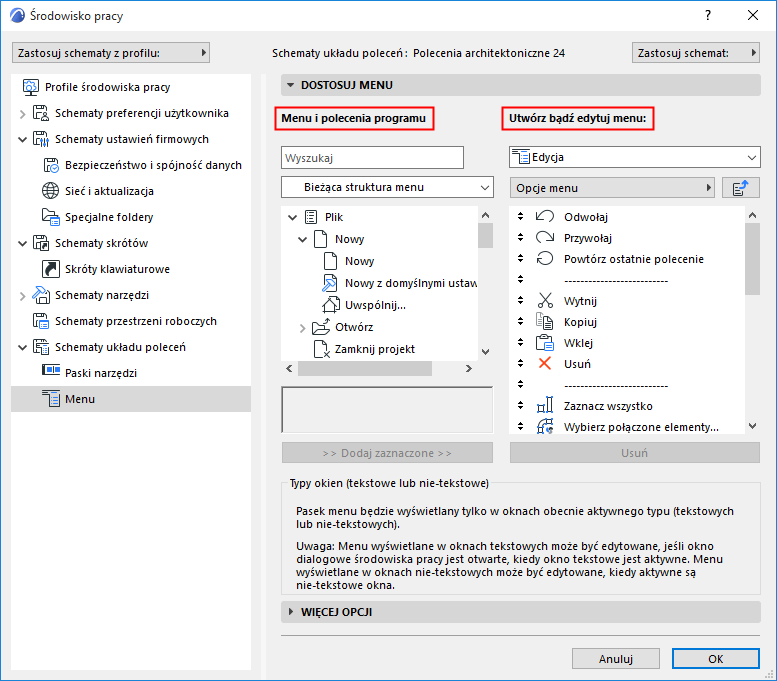
Utwórz bądź edytuj menu
Wybierz menu z tej listy, które chcesz edytować, lub budować.
Szczegóły - zobacz Typy okien (tekstowe i nie-tekstowe).
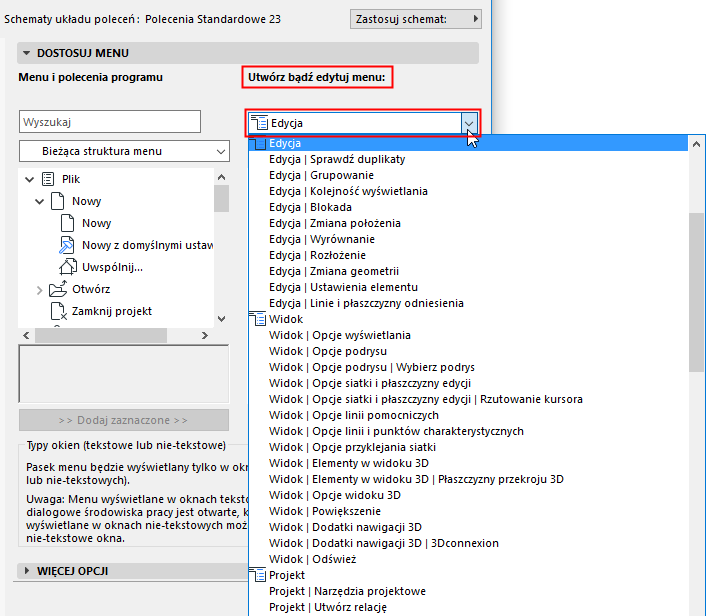
- Lista rozwijana zawiera tylko listę menu (nie poleceń) wraz ze ścieżką danego menu
- Każde menu wyświetlone zostanie na tej liście tyle razy, w ilu miejscach się znajduje.
- Menu, które jeszcze nie zostały wstawione w Środowisko pracy, będą zgromadzone na dole
Lista zawartości menu
Pole listy znajdujące się po prawej stronie wyświetla zawartość zaznaczonego menu, w tym
- Polecenia (wstawiane z listy "Wszystkich poleceń" po lewej)
- Menu (wstawiane z listy “Wszystkich menu”).
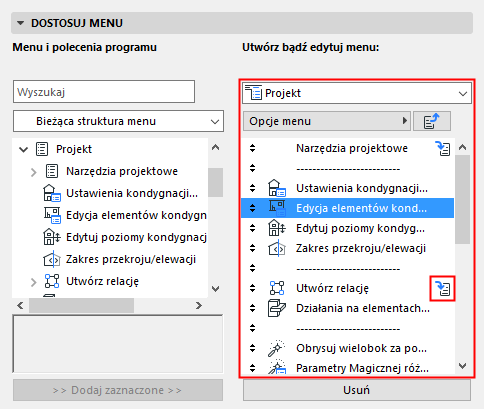
Menu położone w innym menu oznaczone jest ikoną.
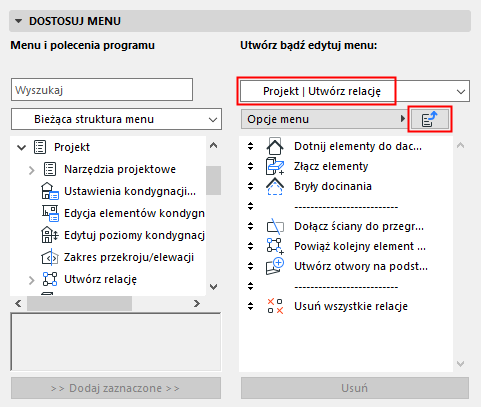
Dodaj/Usuń/Zmień polecenia menu
- Użyj przycisków Dodaj zaznaczone oraz Usuń dla poleceń lub menu
- Przearanżuj menu w głównym pasku menu, przeciągając strzałki w górę/w dół
- Kolejność poleceń/menu można zmieniać, klikając strzałki i przeciągając w nowe miejsce.
- Użyj paska separatora, aby pogrupować elementy
- Aby wstawić nowy pasek separatora: przeciągnij z bieżącego położenia na dole listy znajdującej się po lewej stronie
Opcje menu
Dla wybranego menu:
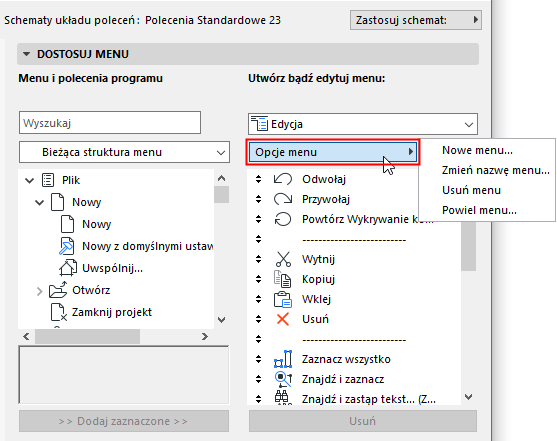
Polecenie Nowe menu pozwala utworzyć menu podrzędne w obrębie zaznaczonego menu.
Panel Więcej opcji
Zamiana elementów menu
Opcja ta jest dostępna, gdy zaznaczone jest menu lub polecenie w polu po prawej stronie.
Zaznaczenie go oznacza, że wybrany element (np. polecenie Nowy & zresetuj wszystko) będzie podmieniany z elementem powyżej (Nowy). (Nazwa podmienianego elementu zostanie wyświetlona z wcięciem.) Tylko jeden z podmienianych elementów będzie cały czas wyświetlana w menu.
Aby podmieniać te polecenia musisz wcisnąć dodatkowy klawisz (w tym przypadku Alt)