Okna skryptów
Do edycji skryptów obiektów służą okna skryptów Edytora obiektów GDL.
- Kliknięcie nazwy skryptu (np. Master) powoduje edycję bezpośrednio w oknie Edytowalnego Skryptu GDL
- Kliknięcie ikony okna obok nazwy skryptu spowoduje otwarcie oddzielnego okna skryptu.
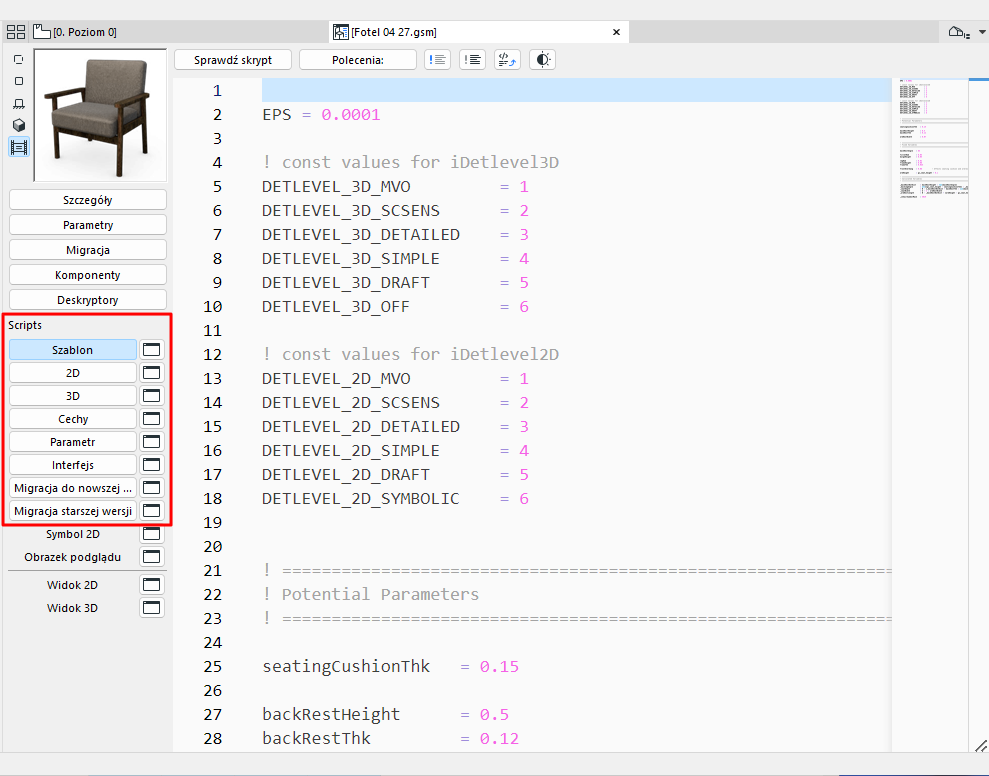
- Główny skrypt jest wykonywany przy każdorazowym uruchomieniu innego skryptu. Główną zaletą tego skryptu jest możliwość globalnego zdefiniowania zmiennych lub funkcji przed wykonaniem innych skryptów, a także uzyskanie dostępu do danych zewnętrznych.
- W oknie Skrypt 2D możesz utworzyć parametryczny symbol 2D za pomocą transformacji i elementów dostępnych w języku GDL dla przestrzeni dwuwymiarowej. Ten skrypt będzie używany do generowania Pełnego widoku 2D danego obiektu.
- W oknie Skrypt 3D znajduje się opis bryły 3D obiektu GDL. Ten skrypt będzie używany do generowania Widoku 3D danego obiektu.
- Dzięki Skryptowi cech, możesz przypisać do obiektu opisy i dane techniczne, wykorzystując do tego zmienne oraz powiązane polecenia i wyrażenia GDL. Ilości komponentów (waga, cena, farba itp.) mogą być obliczane zgodnie z wyrażeniami w skrypcie cech, a następnie dołączane do list zestawień. Aby użyć własnego Skryptu cech jako domyślnego w Ustawieniach elementu, kliknij przycisk Oznacz jako domyślny.
- Skrypt parametrów, definiuje dostępne wartości dla danego parametru. Na przykład możesz ograniczyć dostępny wybór wykończeń dla blatu stołu lub zdefiniować różne style paneli dla określonych drzwi według ich nazwy.
- Skrypt interfejsu pozwala zdefiniować własny interfejs użytkownika dla obiektów GDL, włącznie z graficznym objaśnieniem dodatkowych parametrów. Jeżeli obiekt będzie posiadał skrypt interfejsu, okno dialogowe Ustawień danego elementu bibliotecznego będzie zawierało sekcję Ustawienia użytkownika. Aby użyć własnego Skryptu interfejsu jako domyślnego w Ustawieniach elementu, kliknij przycisk Oznacz jako domyślny.
- Skrypty migracji starszej/nowszej wersji: Kliknij przycisk Migracji do nowszej wersji lub Migracji starszej wersji, aby określić sposób migracji starszego obiektu w nowszej wersji aktualnie otwartego elementu (lub starszej wersji).
Autouzupełnianie
Podczas pisania użyj sugerowanego autouzupełniania (wszystkie polecenia i parametry GDL są tam dostępne), aby ułatwić pracę.
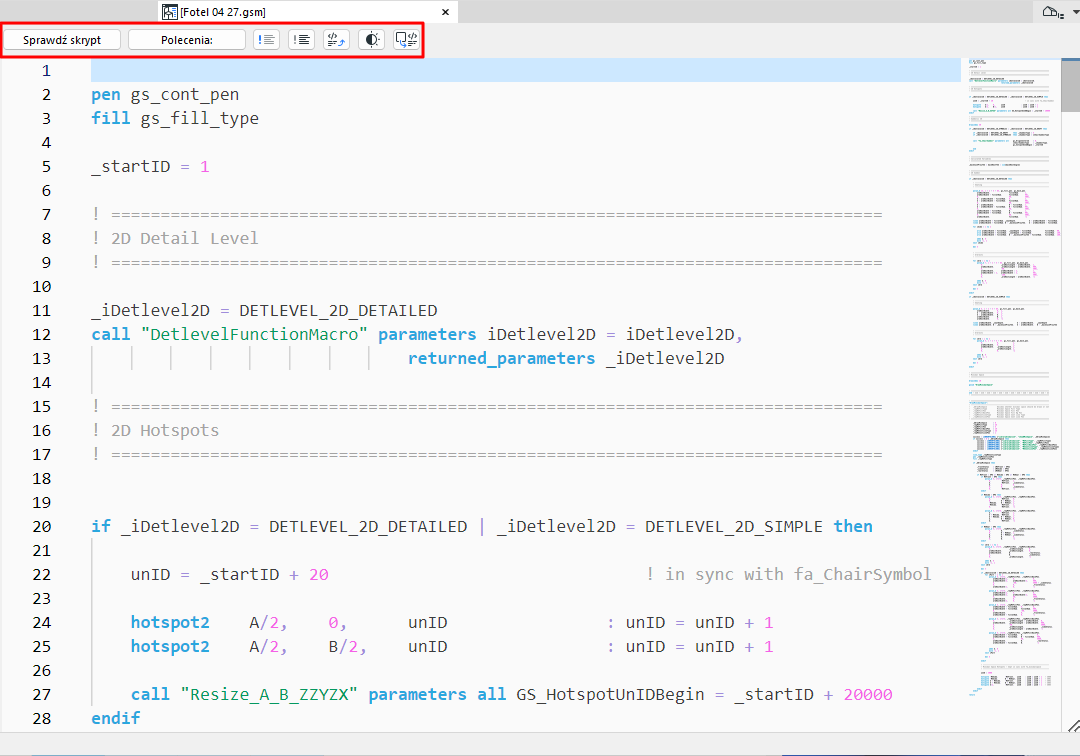
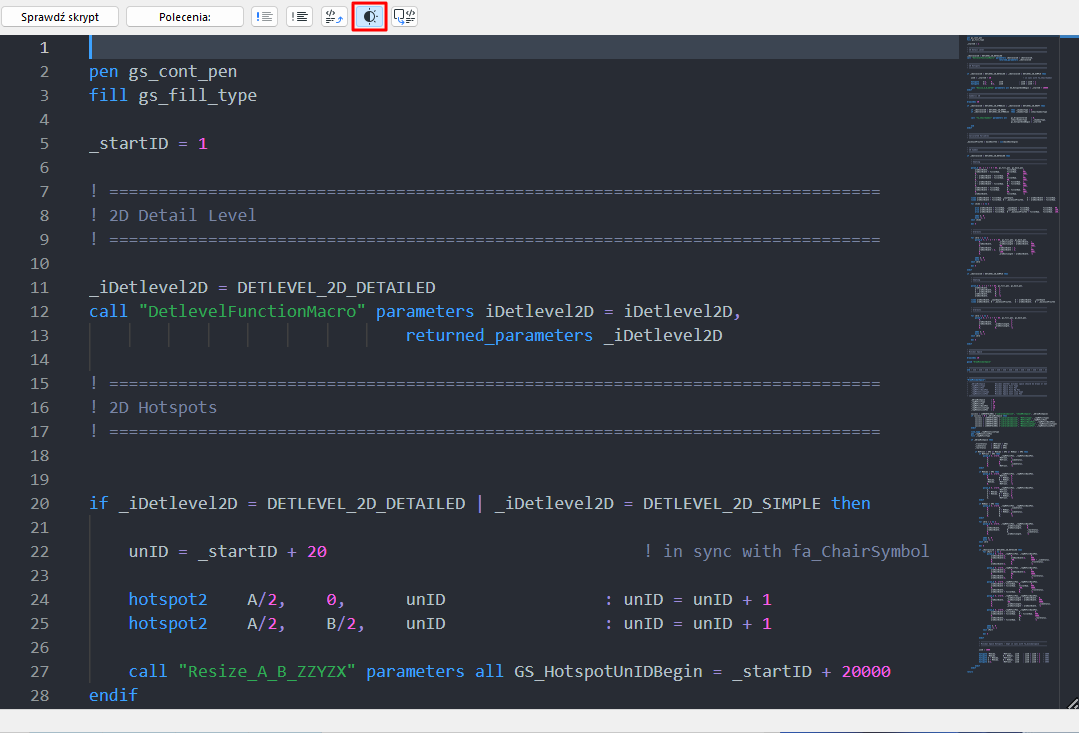
Na górze wszystkich okien skryptów znajdują się najczęściej używane funkcje:
Zobacz także Polecenia Edycji w oknach typu tekstowego.
Sprawdź skrypt
Sprawdź składnię skryptu GDL w aktywnym oknie. Aby sprawdzić wszystkie skrypty bieżącej części bibliotecznej, należy użyć tego polecenia w oknie skryptu głównego.
Polecenia
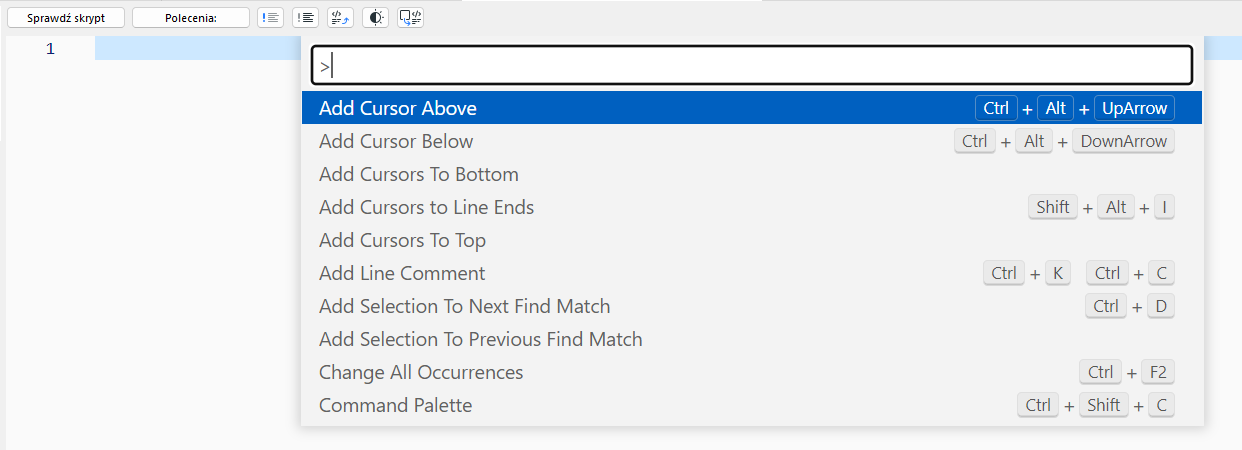
Kliknij, aby uzyskać dostęp do typowych poleceń edycji skryptów, w tym:
Komentarz/Usuń komentarz

Przekształcanie wybranych linii w komentarze i odwrotnie.
Otwórz makro w innym oknie skryptu
W oknie skryptu zaznacz tekst makra (poprzedzony słowem "call") i kliknij przycisk Otwórz obiekt.
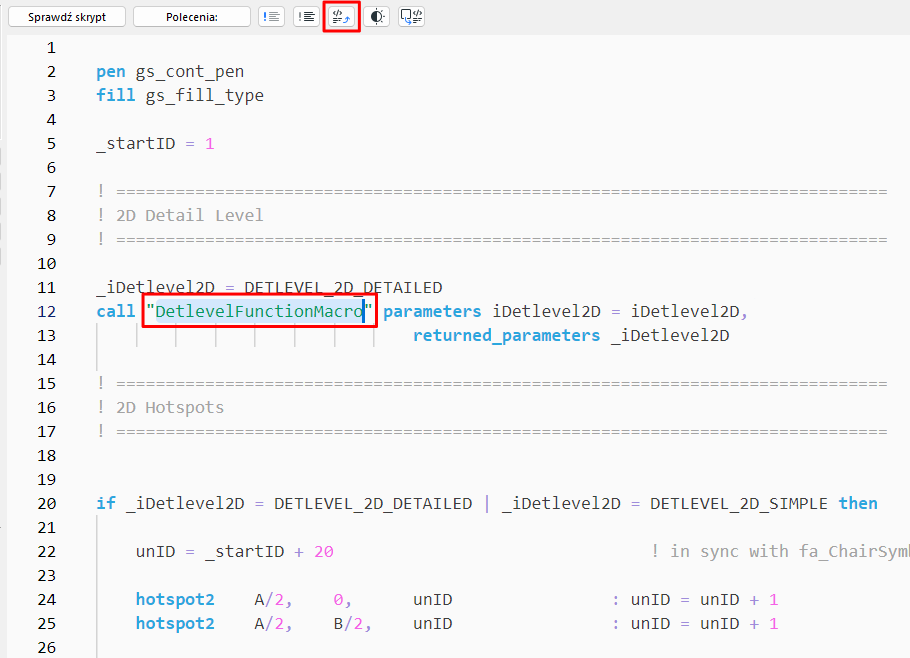
Spowoduje to otwarcie skryptu makra do edycji.
Jeśli nic nie jest zaznaczone, polecenie to otwiera okno dialogowe Otwórz obiekt.
Ciemny tryb
Włączanie i wyłączanie trybu ciemnego.
Generowanie skryptu w oparciu o wybrane elementy rzutu

Użyj go podczas pracy w oknie skryptu GDL 2D lub 3D.
Zaznaczanie całych elementów w oknie Rzutu.
Wróć do okna edytora GDL (okno skryptu 2D lub 3D) i kliknij polecenie "Generuj skrypt 2D-3D".
Okrno Skryptu interfejsu
