Reiniciar o MEP Designer
Descarregar o MEP Designer
O MEP Designer está disponível para descarregar em:
Requisitos de hardware/software para o MEP Designer
Os requisitos de Hardware/Software são modificados de tempos a tempos. Para informações actualizadas sobre os requisitos do sistema, consultar o seguinte link:
Processo de Instalação
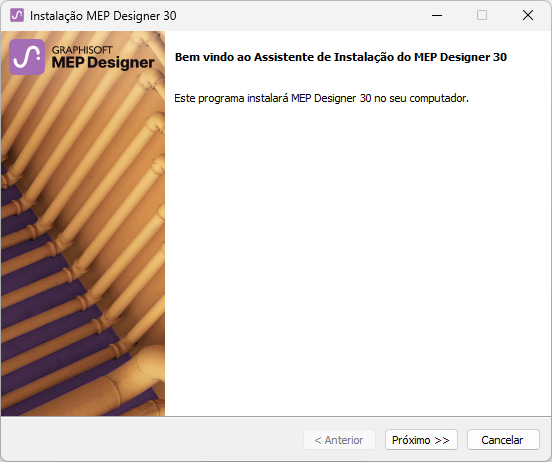
- Inicie o instalador para abrir o Ecrã de Boas-vindas.
Clique em Próximo para continuar.
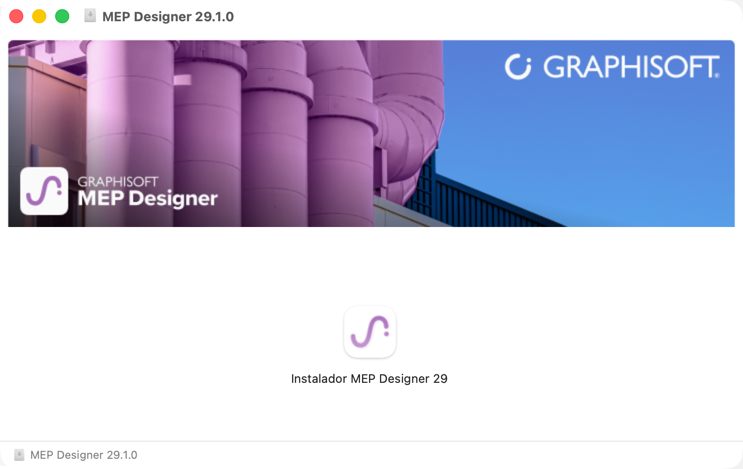
Em Mac: Inicie o instalador e faça duplo clique no ícone do instalador do MEP Designer para abrir o ecrã de boas-vindas.
- Acordo de Licença
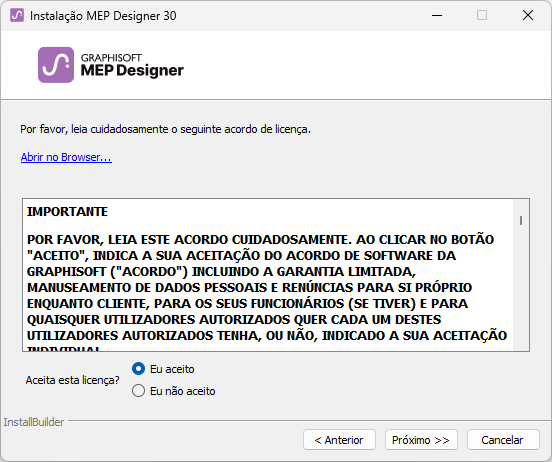
Leia o acordo de licença com atenção e aceite-o. (Clique em Abrir no Browser para ver o acordo numa nova janela.)
Clique em Próximo.
- Seleccione Directoria de Instalação
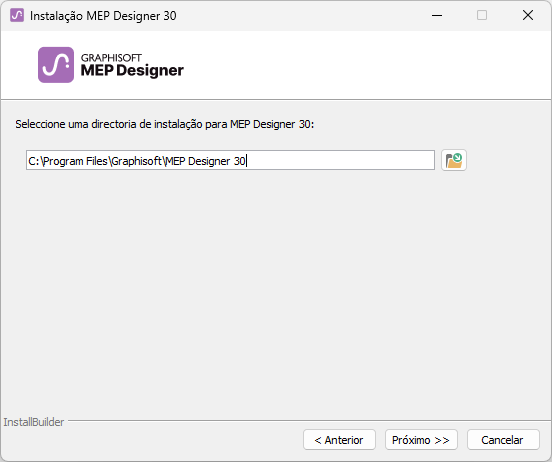
Nesta página, defina o percurso do ficheiro da instalação. Como regra, deve escolher o percurso sugerido por defeito, de forma a simplificar a instalação de quaisquer futuras actualizações.
- Escolher Tipo de Instalação
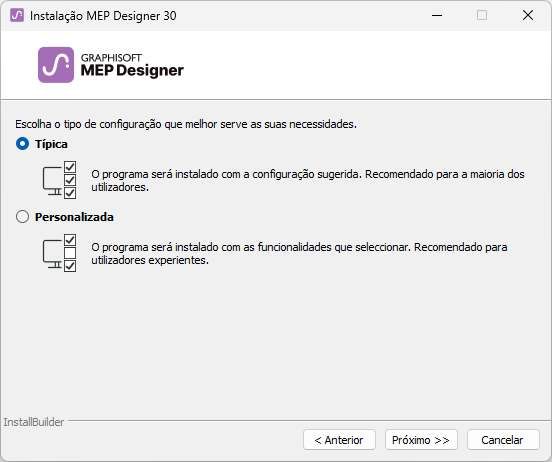
- Resumo da Instalação
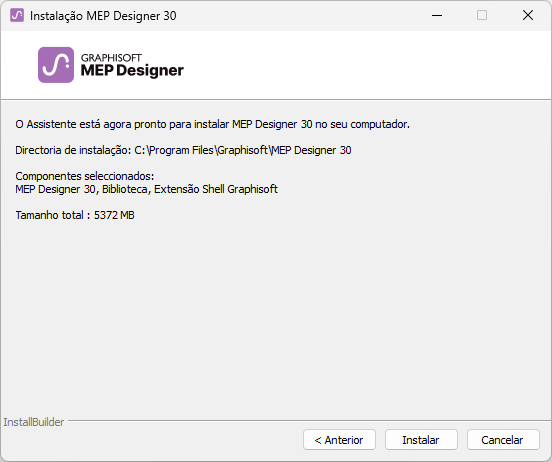
Este ecrã resume a configuração escolhida.
Clique em Instalar para iniciar a instalação.
- Instalação em curso
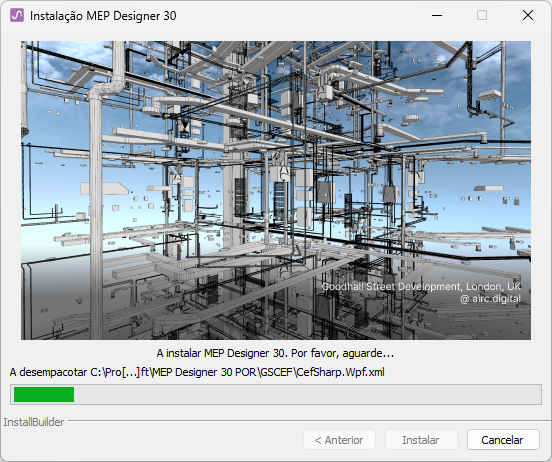
Consoante a sua configuração de hardware, este processo poderá demorar alguns minutos. Para além de outros componentes, o CodeMeter é instalado em segundo plano.
- Para utilizadores de Mac: se estiver a instalar o MEP Designer num sistema macOS , verá um aviso: para que o MEP Designer funcione correctamente, deve conceder o Acesso completo ao disco nas definições do macOS. Siga os passos descritos no diálogo de aviso.
- Criar Atalho
- Opcionalmente: Criar atalho no ambiente de trabalho do MEP Designer 30 (apenas Windows).
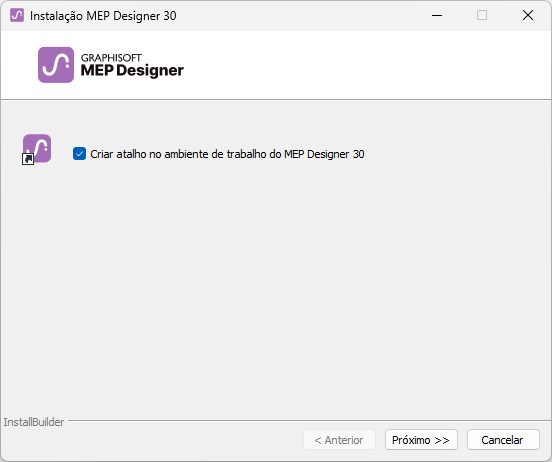
-
Criar ícone do Dock do MEP Designer 30 (Apenas Mac)
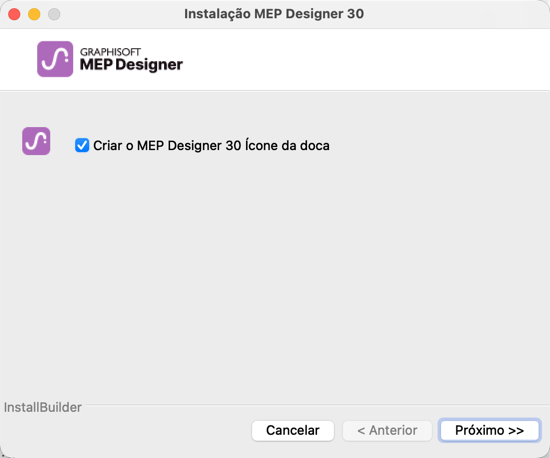
Clique em Início.
- Opcionalmente: Criar atalho no ambiente de trabalho do MEP Designer 30 (apenas Windows).
- Concluir Instalação
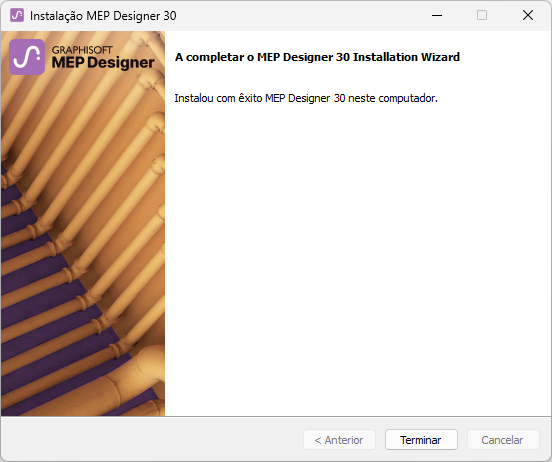
Clique em Terminar. Poderá ser solicitado que reinicie o seu computador.
Instalação silenciosa para o MEP Designer e Extensões
É possível utilizar um processo de instalação silenciosa para instalar o MEP Designer se for utilizada uma configuração personalizada, privilegiada pela empresa.
Para mais pormenores, veja Instalação em Rede para Gestores BIM.