Editar Definições de Um ou Mais Favoritos
Utilize este fluxo de trabalho para ajustar definições específicas em múltiplos Favoritos (p. ex., adicione a mesma definição de Propriedade nova a todos os Favoritos de Parede de uma só vez). Este fluxo de trabalho só está disponível com a utilização da Palete Favoritos.
- Na Palete Favoritos, seleccione um ou mais Favoritos do mesmo Tipo de Ferramenta.
- No menu de contexto, clique em Editar.
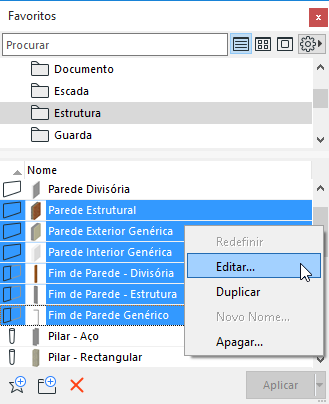
- A caixa de diálogo de Definições de Ferramenta abre. (Em caso de multi-selecção, são apresentadas as definições do último elemento seleccionado.)
Tenha em atenção que a caixa de diálogo é denominada, p. ex., de "Definições Favoritos de Parede" e mostra o nome ("Vários" se múltiplos) e o número de Favoritos a editar.
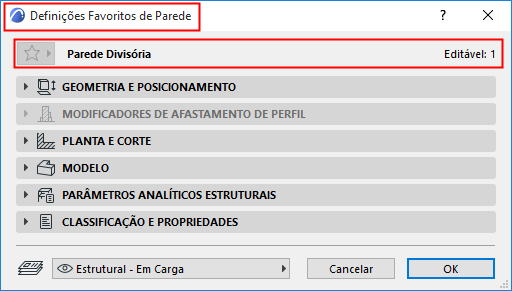
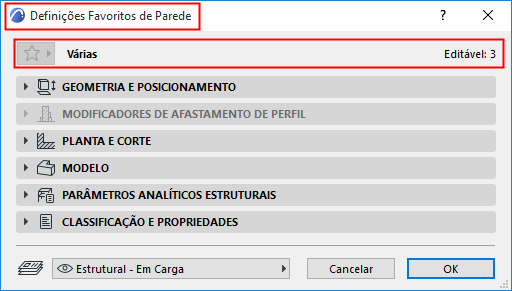
Quando edita um Favorito de um Objecto, o nome do Favorito ("Vários" se múltiplos) é seguido do nome do seu Objecto em parênteses (ou do nome do último Objecto seleccionado, em caso de multi-selecção).
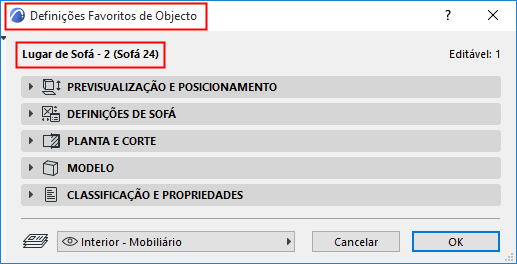
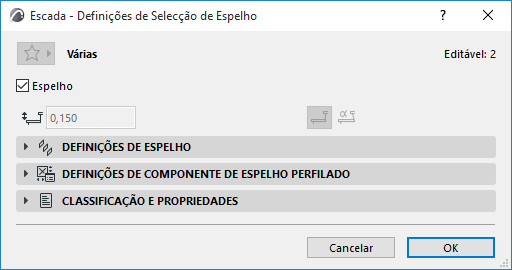
Quando edita um único Favorito, pode editar o seu nome clicando simplesmente no mesmo e introduzindo no campo:
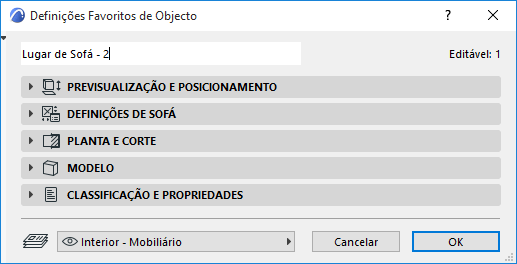
- Ajuste as definições, se necessário, e clique em OK: os Favoritos são redefinidos correspondentemente. Apenas a Definições modificadas ou novas são alteradas, para cada Favorito na selecção definida.
Para mais informações, veja Favoritos.