Editar e gerir superfícies
Abra o diálogo Superfícies:
- Opções > Atributos do Elemento > Superfícies
- Barra de ferramentas de Atributos (Windows > Barras de Ferramentas > Atributos)
- Seleccione uma ou mais superfícies a editar.
- Utilize os campos do lado direito da caixa de diálogo para editar as propriedades da superfície.
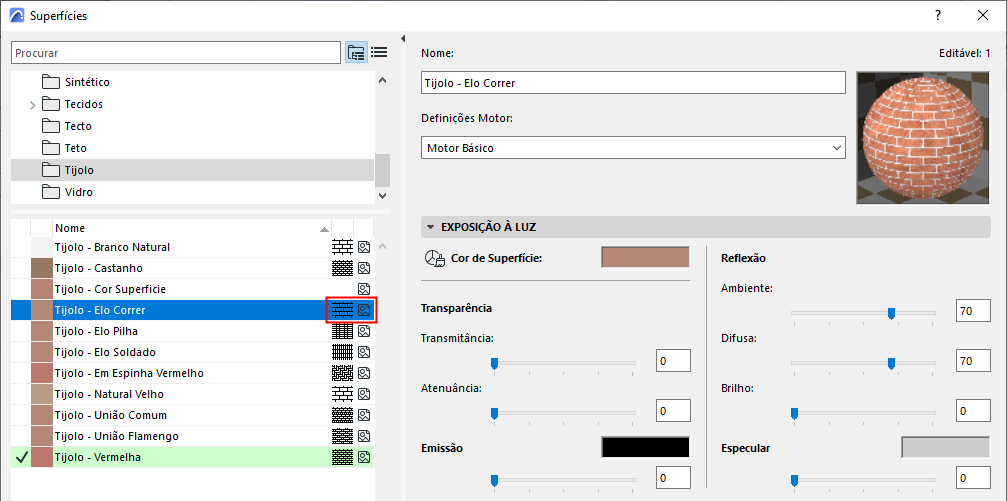
- As superfícies podem ter uma trama de superfície e/ou texturas como parte da sua definição, como indicado pelos ícones.
- Se faltar uma textura, o ícone da textura é exibido a vermelho.
- As superfícies utilizadas pelos elementos seleccionados actualmente são listadas com uma marca de verificação e destacadas a verde.
A Previsualização muda automaticamente, à medida que trabalha na caixa de diálogo, para que possa visualizar os efeitos das suas definições.
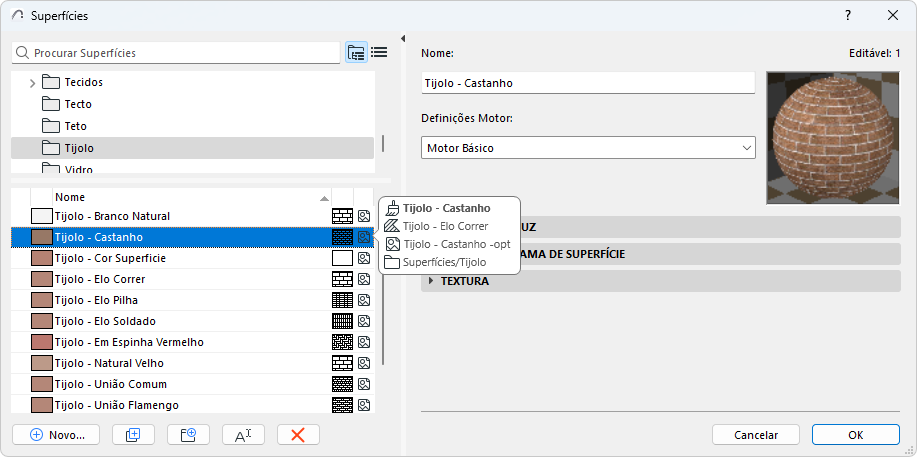
Para mais informações, veja Utilização dos diálogos de atributos.
Nota sobre a Superfície GERAL
A Superfície GERAL está disponível para Materiais de Construção, superfícies sobrepostas ao nível do elemento e GDL. Quando uma Superfície está definida como "GERAL", apresentará uma cor sólida baseada numa Caneta de Linha em Vista do Elemento.
Por defeito, esta Superfície Geral será atribuída a novos Materiais de Construção e a novos parâmetros de Superfície adicionados no GDL. É utilizada para evitar a atribuição a uma Superfície incorrecta ou a criação de um atributo em falta. Está codificada no sistema e não se encontra disponível no diálogo Superfícies ou na palete Atributos.
Definições Motor
Escolha um motor de rendering a partir da lista.
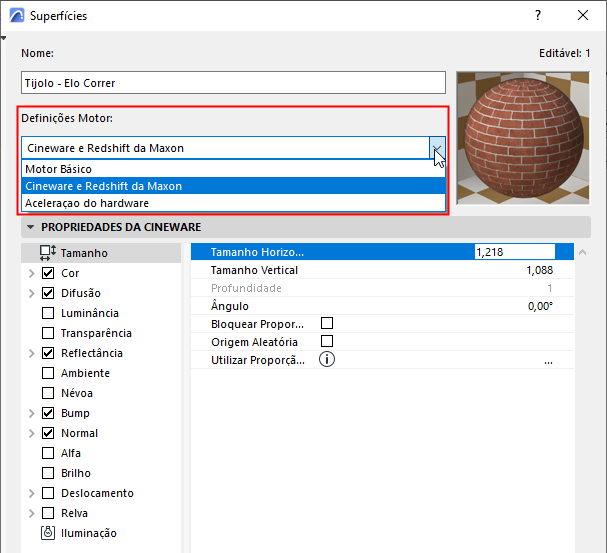
Para mais informações sobre motores de rendering, veja Definir Rendering.
Os painéis do diálogo Superfícies são diferentes para os motores Básico e Cineware/Redshift.
Estão descritas nas seguintes secções.
Definições de Exposição à Luz da Superfície (Motor Básico)