Ângulos de Desenho
Os Ângulos de Trabalho são ajudas de edição que podem ser utilizadas como uma alternativa às Guias de Vínculo e às Guias.
Ver Guias de Vínculo e Guias.
Os pares de ângulos definidos podem ser utilizados para bloquear o cursor num ângulo de desenho específico, pressionando Shift durante a edição. Este mecanismo só pode ser utilizado ao desenhar ou editar um elemento, como indicado pela linha espessa que aparece na Planta, e pelo contorno fantasma do elemento mostrado na Janela 3D. Ele bloqueia temporariamente o valor do ângulo polar do cursor na Janela Coordenadas, utilizando um dos pares de ângulos definidos em Opções > Ambiente de Trabalho > Introduzir Restrições e Guias.
Ver Caixa de Diálogo Introduzir Restrições e Guias.
Utilizar os Ângulos de Desenho
Projecção do Cursor com Ângulos de Desenho
Utilizar os Ângulos de Desenho
Bloquear a direcção de desenho permite alinhar ou unir com precisão novos elementos. Utilizar o par de ângulos ortogonal para desenhar um novo elemento:
- Certifique-se de que a função Vincular à Grelha está desactivada.
Ver Vincular à Grelha.
- Clique para começar a desenhar um elemento.
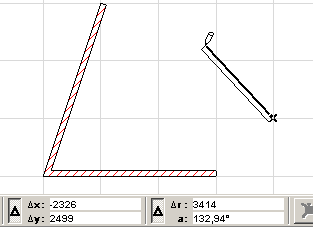
- Mova o cursor a partir deste ponto e mantenha pressionada a tecla Shift. O programa utilizará a direção de restrição activada mais próxima.
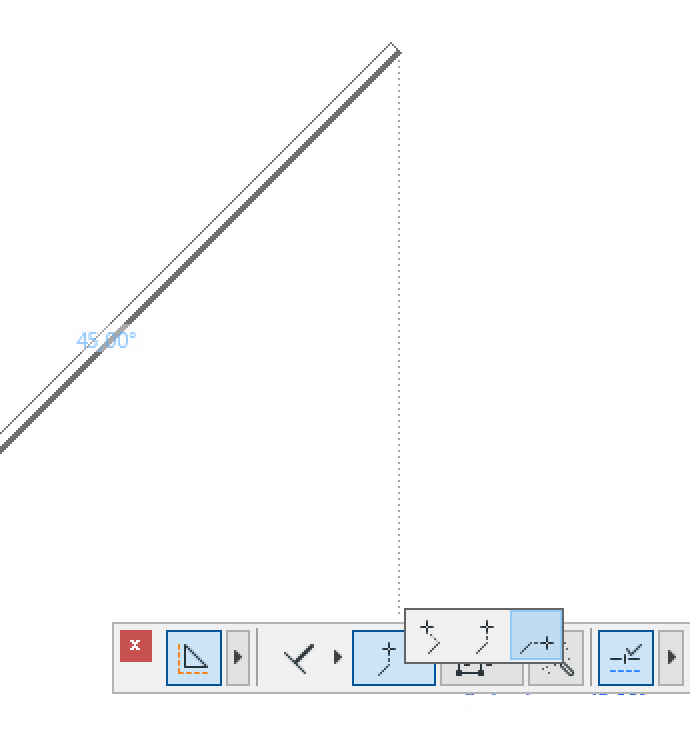
Projecção do Cursor com Ângulos de Desenho
Quando o ângulo de desenho é bloqueado pressionado Shift, uma linha ponteada une o elemento inacabado ao cursor.
Para alternar entre estas opções:
- Abra a Janela de Controlo. (Janela > Janelas > Janela de Controlo)
- Desenhe um vector no ecrã.
- Pressione Shift para activar o bloqueio.
O pop-up Opções dos Ângulos de Desenho está agora activo na Janela de Controlo. Mova o cursor para este pop-up e seleccione a variante do ângulo de desenho de que necessita.
Ver Janela de Controlo.