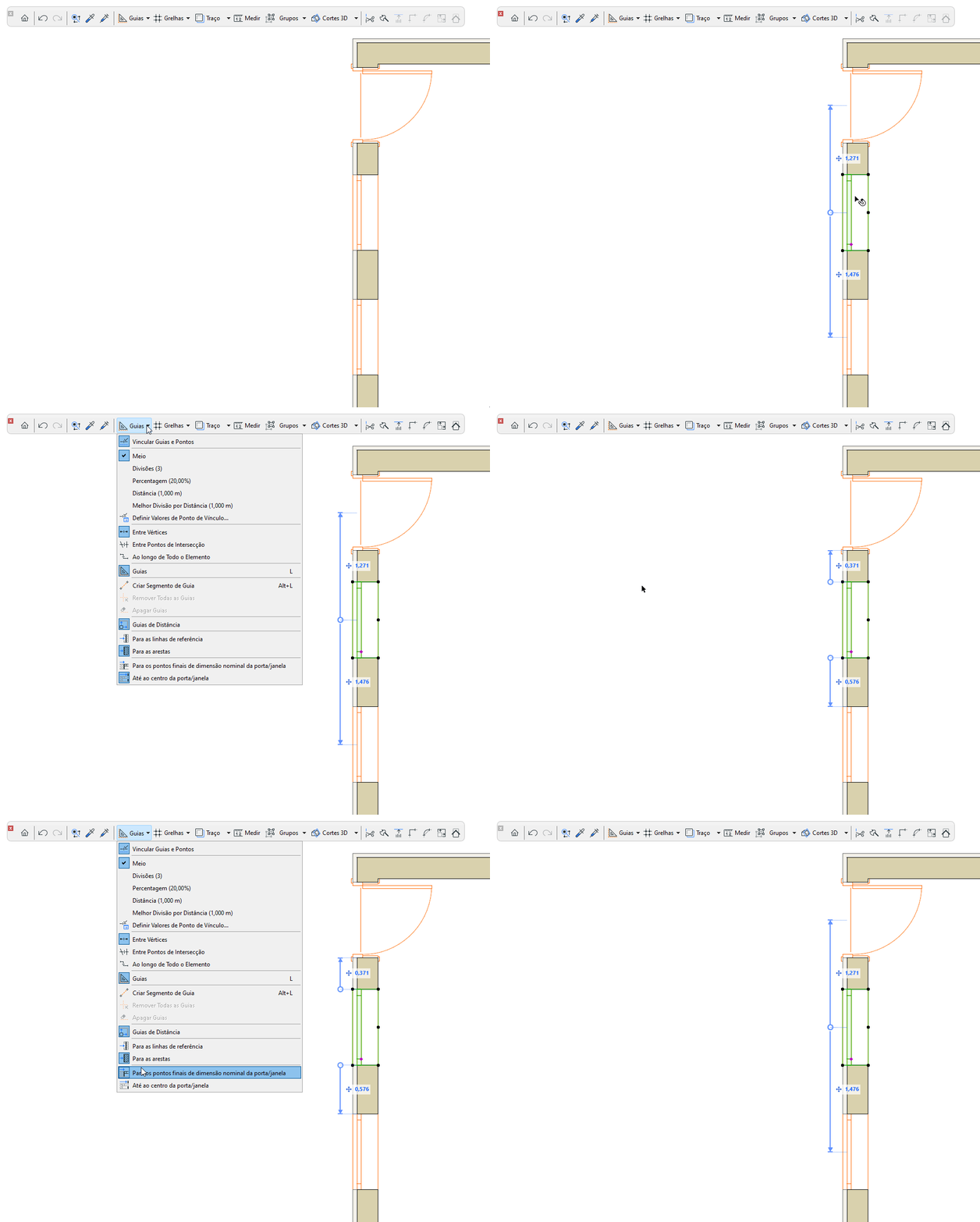
Guias de distância
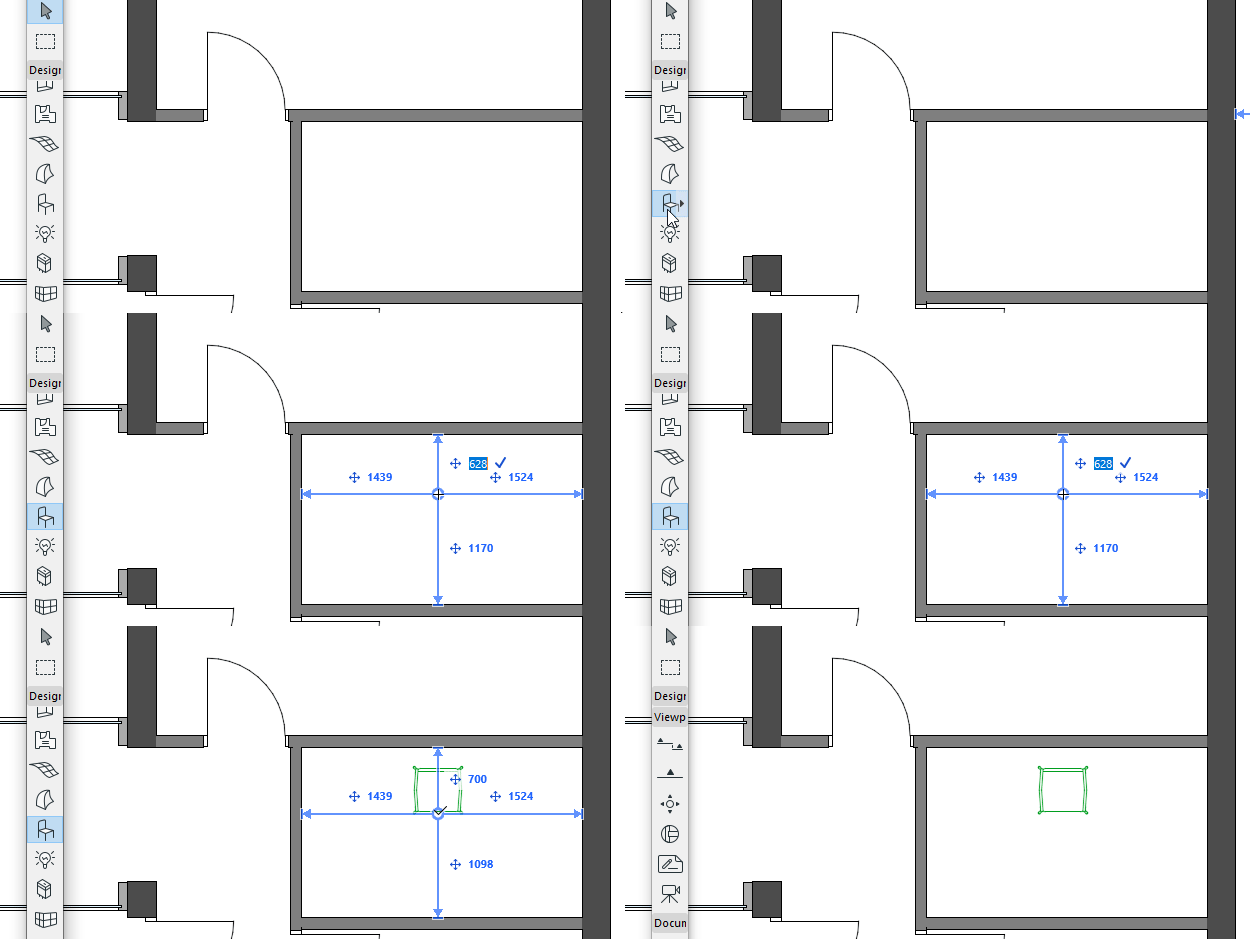
Utilize Guias de Distância para introduzir e mover elementos com precisão na Planta, com guias pop-up que mostram distâncias dinâmicas de elementos de "contexto" circundantes. Pode utilizar as Guias de Distância durante e após a colocação de elementos.
Activar as Guias de Distância
As Guias de Distância estão activadas por defeito.
Active-as ou desactive-as das seguintes formas:
- Visualização > Guias de Distância
- Opções > Ambiente de Trabalho > Orientador e Input de Coordenadas
- Opção Barra de Ferramentas
A cor do Guia de Distância pode ser personalizada em Opções > Ambiente de Trabalho > Orientador e Input de Coordenadas.
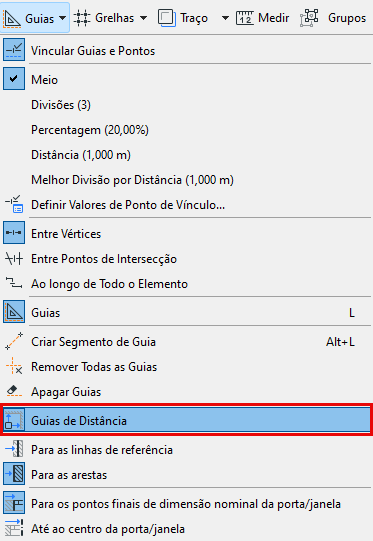
Defina as Preferências de Guia de Distância
A partir da opção barra de ferramentas:
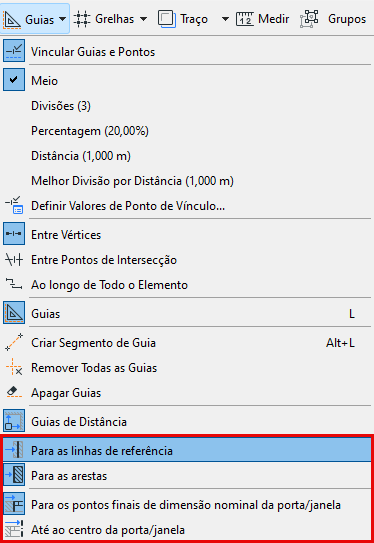
- Defina se as guias devem medir a partir dos bordos dos elementos ou a partir das suas linhas de referência
- Defina os pontos de referência de porta/janela a utilizar. Ver Pontos de Referência para Portas/Janelas.
Que elementos apresentam Guias de Distância?
Os seguintes elementos de "contexto" mostram Guias de Distância quando selecciona ou introduz um elemento autónomo:
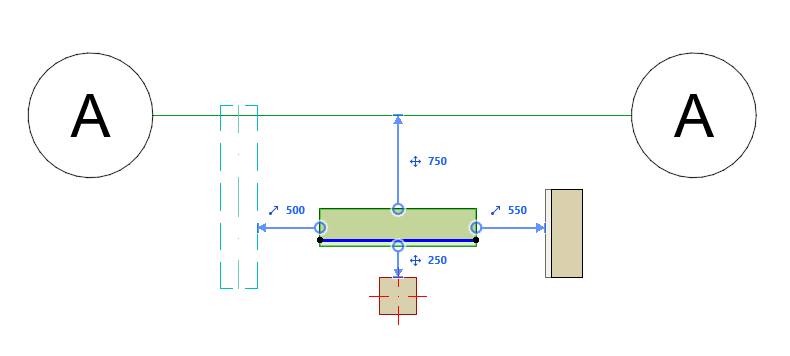
Guias de Distância - Prioridade
Quando vários tipos de elementos (visíveis no zoom actual) podem ser utilizados como elementos de contexto, as Guias de Distância "preferem" os elementos pela seguinte ordem:
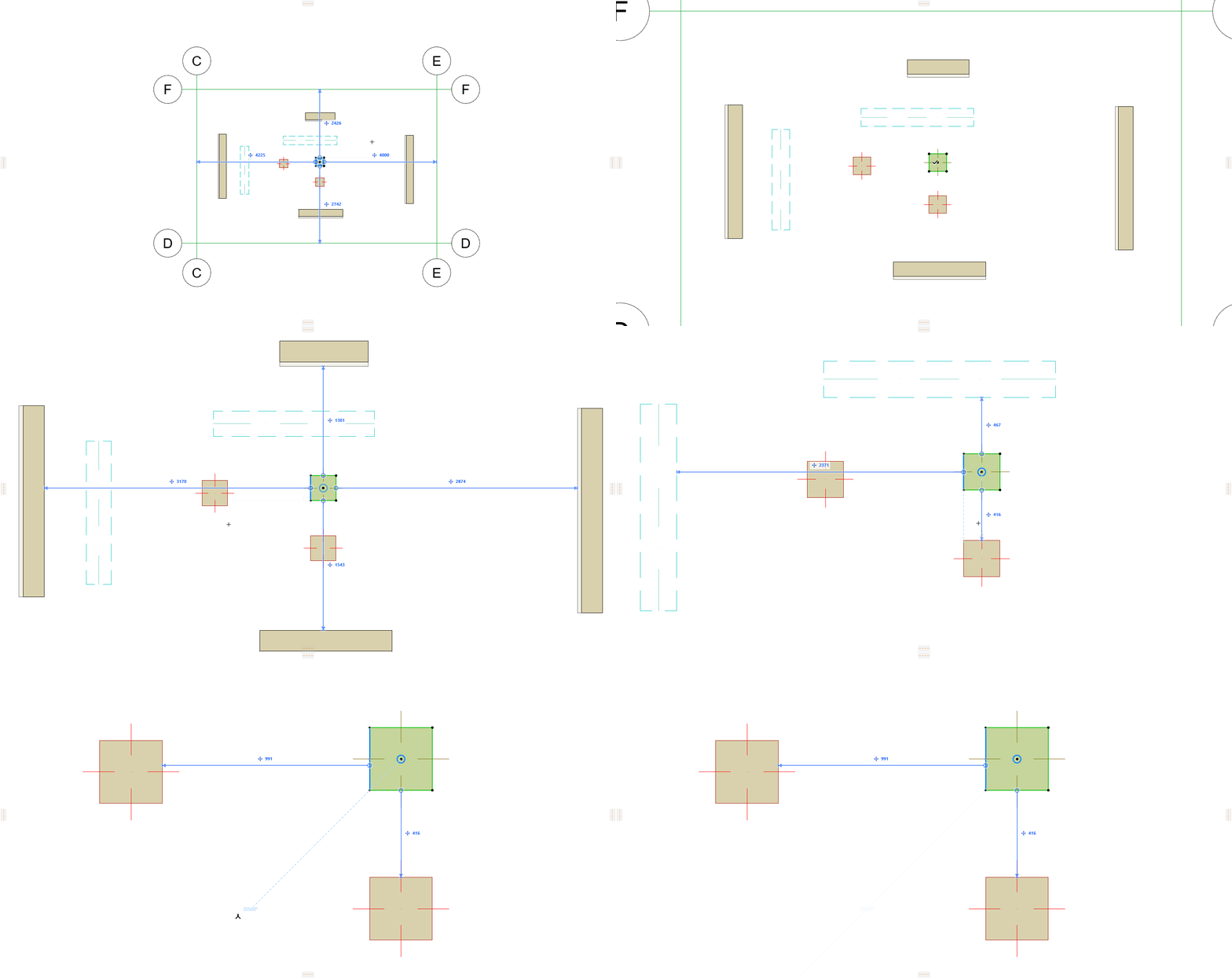
Utilize Guias de Distância para editar o elemento seleccionado
Nota sobre Guias de Distância com paredes e vigas
Quando se utilizam Guias de Distância para "mover" estes elementos longitudinalmente, eles esticam-se ou encolhem (em vez de se moverem de um sítio para outro). Consequentemente, as paredes e as vigas ligadas não se partem.
Utilizar Guias de Distância para a introdução de elementos
- Active uma das seguintes ferramentas de elementos:
- Defina a localização do cursor utilizando o Orientador. É necessário utilizar o teclado para introduzir o Orientador e editar os valores.
- As Guias de Distância indicam a distância perpendicular entre a posição do cursor e os elementos de "contexto" circundantes. (Os elementos curvos não são suportados.)
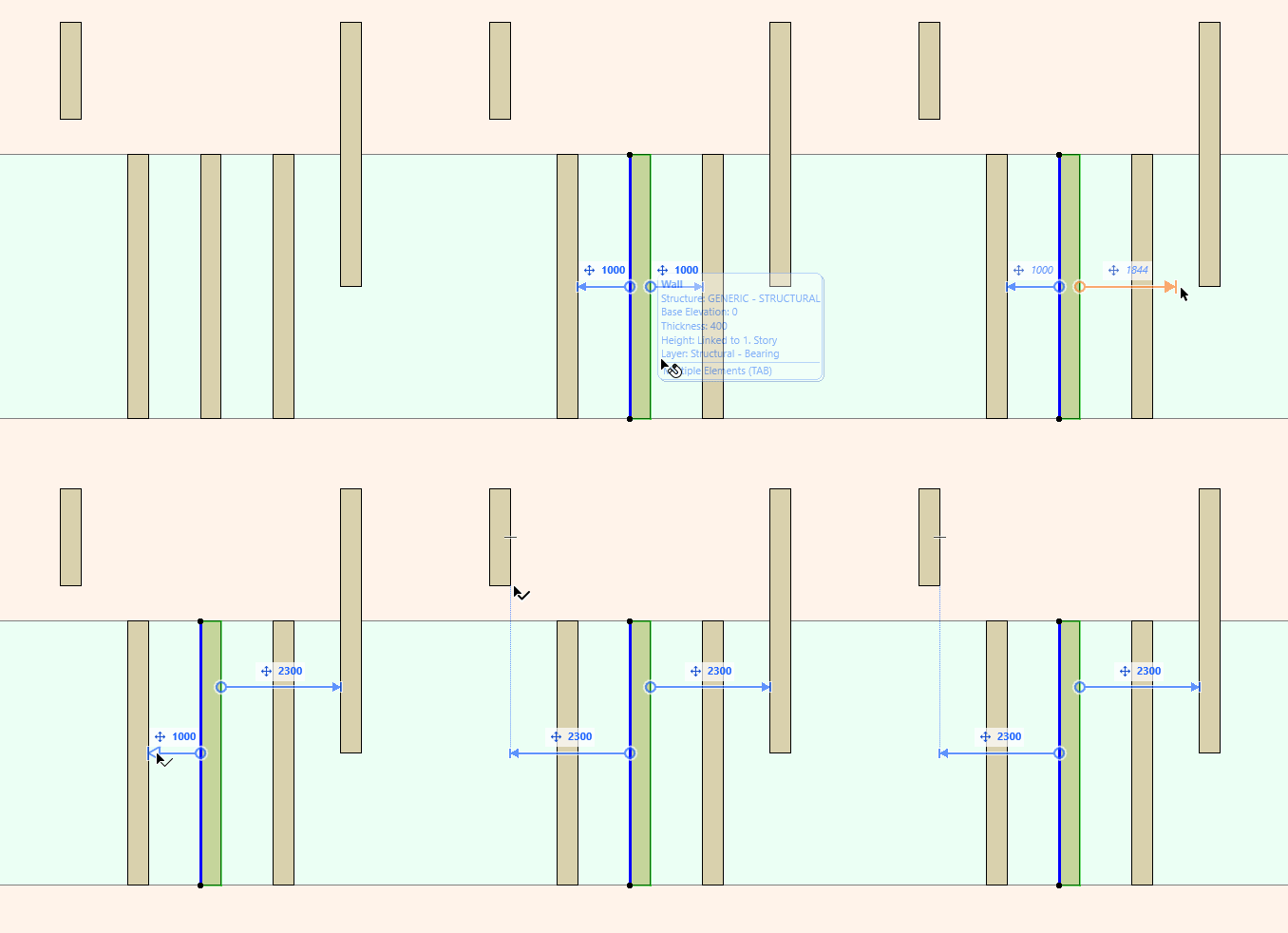
Voltar a vincular a Guia de Distância a outra aresta de referência
Para um elemento selecionado na Planta, pode voltar a vincular manualmente a Guia de Distância a outra aresta.
Pontos de Referência para Portas/Janelas
Seleccione os pontos de referência de porta/janela a utilizar: