Operações de Edição Básicas
Copiar/Colar Elementos entre Pisos
Copiar/Colar Elementos entre Projectos
Cortar
O comando Edição > Cortar remove os elementos seleccionados a partir dum Projecto e coloca-os no Clipboard para utilização futura via comando Colar. Pode, também, ser utilizado para o conteúdo da caixa de diálogo ou do campo numérico da Janela de Coordenadas.
A selecção pode ser efectuada através da ferramenta Seta ou Rectângulo de Selecção ou ao clicar em Shift+.
Se cortar um elemento de construção numa janela tipo Modelo (Secção/Alçado/AI ou Documento 3D), o elemento também é cortado da Janela da Planta.
Em janelas tipo Texto, pode utilizar o comando Cortar como em qualquer processador de texto.
Copiar
O comando Edição > Copiar põe os elementos de texto ou de construção no Clipboard, mas os elementos seleccionados não são removidos do documento original.
A selecção pode ser efectuada através da ferramenta Seta ou Rectângulo de Selecção ou ao clicar em Shift.
Não é possível criar novos elementos construtivos nas janelas de Secção/Alçado ou Documento 3D utilizando Copiar/Colar. (A única excepção é se utilizar o comando "Arrastar & Repetir" numa janela de Secção tipo modelo.)
Na Janela 3D, o comando Copiar só está disponível com o Rectângulo de Selecção.
Colar
Com o comando Edição > Colar pode-se inserir os conteúdos do Clipboard dentro do Projecto actual ou numa Janela de texto.
Os elementos cortados são colados nas Janelas de Secção/Alçado/AI, Documento 3D ou Pormenor/Folha de Trabalho como primitivas de desenho (Pontos, Linhas e Tramas).
Não é possível criar novos elementos construtivos nas janelas de Secção/Alçado ou Documento 3D utilizando Cortar/Colar ou Copiar/Colar.
Para obter informações sobre atributos de elementos colados, consulte: Tratamento de atributos durante a colagem e associação
Nota: o comando Colar não está disponível na Janela 3D.
Nota: se Cortar/Copiar, e depois Colar uma selecção, de um piso para outro, com o mesmo nível de zoom, e sem deslocar a Vista durante a operação, o conteúdo copiado/cortado será colado no novo piso na posição original.
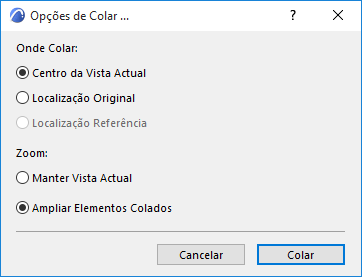
Se existirem várias opções possíveis de localização dos elementos do Clipboard colados, aparece a caixa de diálogo Opções de Colar. (A caixa de diálogo aparece se os elementos colados não aparecerem totalmente na Janela com o nível de zoom actual, ou se for possível localizá-los tanto em relação à Vista activa ou à Vista de Referência.)
Ver também Caixa de Diálogo Opções de Colar.
Copiar/Colar Elementos de um Vegetal Escondido ou Bloqueado
Não consegue colar elementos que estejam num vegetal bloqueado ou escondido. Se tentar, aparece a caixa de diálogo seguinte:
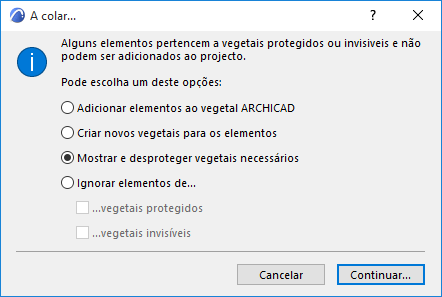
escolha uma das opções para gerir a situação (ignore esses elementos, desproteja/mostre os vegetais ou defina outro vegetal para os substituir), depois clique em Continuar para colar.
Copiar/Colar Elementos entre Pisos
A Caixa de Diálogo Editar Elementos por Pisos representa um modo rápido de copiar elementos de um piso para outro, sem ter de os redesenhar para cada piso.
Copiar/Colar Elementos entre Projectos
Quando colar elementos noutro Projecto, lembre-se que os atributos do elemento são identificados pelo nome.
Apagar
O comando Edição > Apagar remove os itens seleccionados das Janelas de Projecto ou de Texto. Os elementos limpos não são preservados no Clipboard. São facilmente recuperados pelo comando Desfazer.
No teclado, o equivalente ao comando Apagar é carregar na tecla Backspace ou Delete. Apagar elementos construtivos em qualquer janela de construção (Planta, 3D, Secção/Alçado ou Documento 3D) também limpará esses elementos de todas as outras janelas.
Desfazer/Refazer
Os comandos Desfazer e Refazer permite desfazer (reverter para um passo atrás) e refazer um grande número de operações de construção. O nome do comando a ser desfeito é visualizado no menu ao mesmo tempo que o comando Desfazer ou Refazer.
O número de passos que podem ser desfeitos e refeitos (a "fila de tarefas de anulação") é definido na caixa de diálogo Opções > Ambiente de Trabalho > Segurança & Integridade dos Dados (Limite Undo).
A fila de tarefas de anulação é totalmente apagada sempre efectua uma das seguintes operações:
- Apagar ou adicionar um piso ou alterar a altura do piso
- Actualizar um módulo associado
- Enviar/receber comandos em Teamwork
Em janelas tipo texto, apenas o último passo de edição pode ser desfeito/refeito. (As Janelas de Texto incluem todas as Janelas de Listagem criadas com a função Calcular, janelas de script GDL, Notas de Projecto, e janelas de Relatório.)
Ver também Cancelar Operações (Tecla ESC, Backspace).