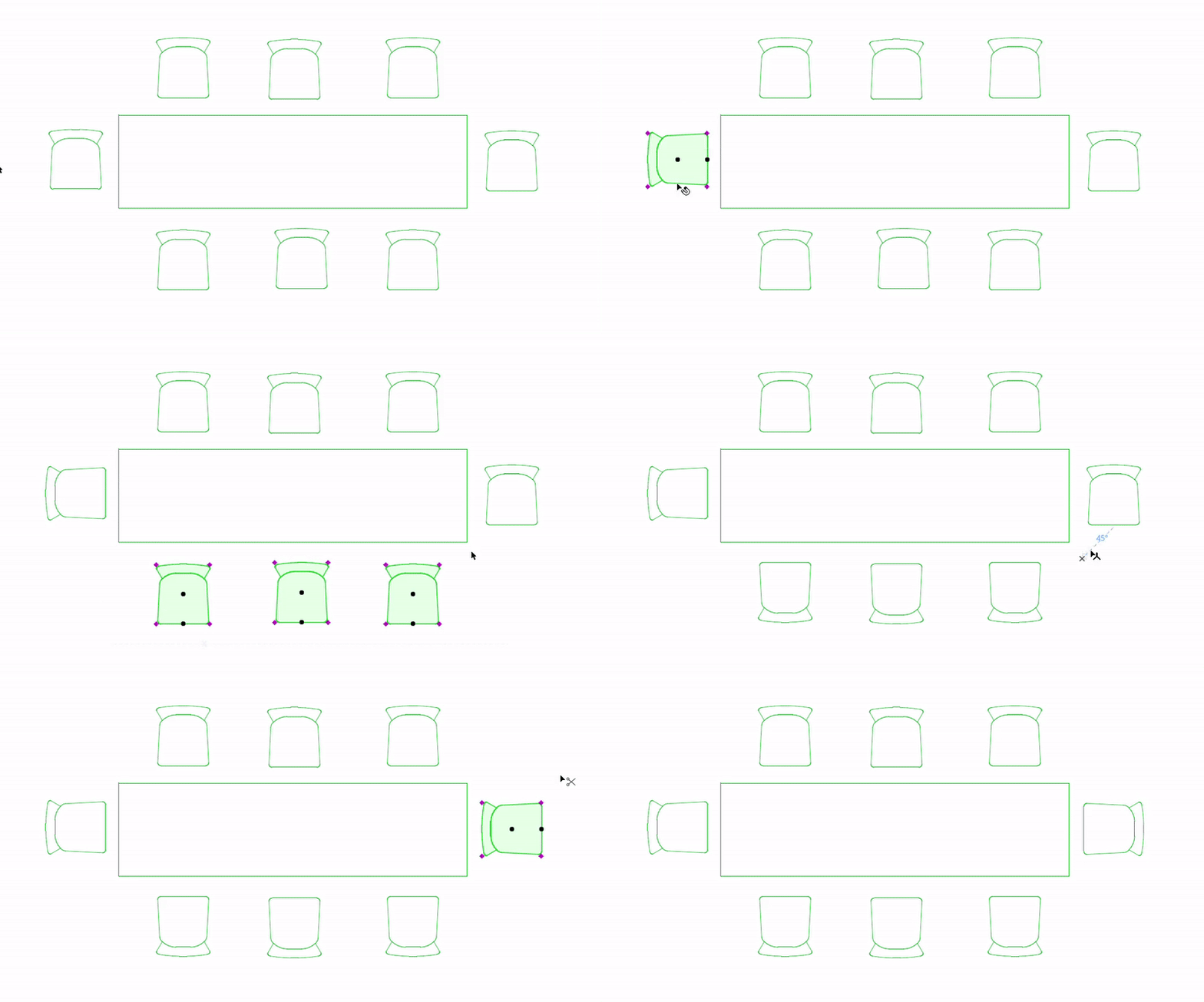
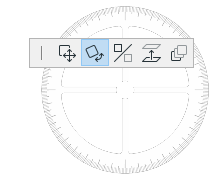
Aceda a estes comandos no menu Editar > Mover ou na barra de ferramentas Arrastar elementosFigura 1. Rotação rápida de elementos selecionados em incrementos de 90 graus
Rodar o elemento manualmente
seleccione um ou mais elementos, depois dispõe das seguintes opções:
Utilizar um atalho: Ctrl (Cmd) + E
seleccione o ícone Rodar da palete de contexto
Edição > Mover > Rodar
seleccione Mover > Rodar no menu de contexto ou na barra de ferramentas Arrastar Elementos
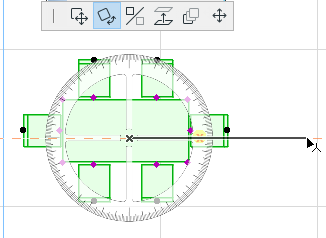
Clique para definir o centro da rotação dos elementos seleccionados.
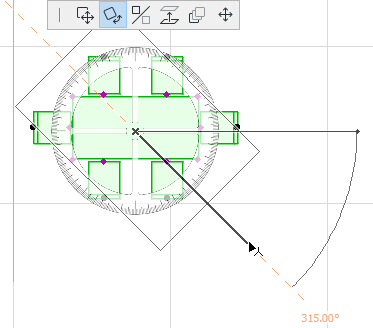
Clique para definir o ponto de início do arco de rotação e o respectivo raio.
Mova o cursor e clique para completar a rotação, ou introduza um ângulo de rotação no Tracker.
Rodar && Repetir
Este comando faz uma cópia do elemento selecionado e roda a cópia. O(s) elemento(s) original(nais) permanece(m) no lugar.
Siga os passos para rodar como habitualmente, mas faça também uma das seguintes acções:
utilize um atalho: Ctrl (Cmd) + Shift + E ou Ctrl (Cmd) + Shift + R
prima Ctrl enquanto executa o comando normal de Rodar
Edição > Mover > Rodar & Repetir
seleccione Mover > Rodar e Copiar no menu de contexto ou na barra de ferramentas Arrastar Elementos
Rodar Cópia Múltipla
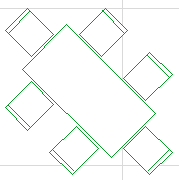
Utilize esta opção para criar várias cópias rodadas do elemento original. O(s) elemento(s) original(nais) permanece(m) no lugar.
Siga os passos como habitualmente, mas efectue também uma das seguintes acções:
prima Ctrl (Cmd) + Alt enquanto executa o comando Rodar normal
Edição > Mover > Rodar Cópia Múltipla
seleccione Mover > Rodar Múltiplas Copias no menu de contexto ou na barra de ferramentas Arrastar Elementos
Note:
Na janela de Secção/Alçado, Documento 3D e de Pormenores, apenas pode rodar elementos de desenho
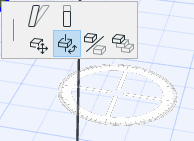
Na Janela 3D, a rotação faz-se ao longo de um plano horizontal